Jacek Poremba
Podłączenie interfejsu audio USB stanowi kluczowy krok w mojej muzycznej przygodzie, który bezpośrednio wpływa na osiągnięcie sukcesu. Kiedy zdecydowałem się na nagrywanie własnych utworów, szybko zrozumiałem, że bez odpowiedniego sprzętu trudno o uzyskanie zadowalającego dźwięku. Interfejs audio przekształca sygnał analogowy pochodzący z gitary lub mikrofonu na cyfrowy. W ten sposób mam możliwość rejestrowania swoich pomysłów w wysokiej jakości, jednocześnie unikając latencji, która często stanowi problem dla wielu muzyków. W 2026 roku pojawia się ogromny wybór interfejsów, takich jak Behringer U-Phoria czy Focusrite Scarlett, a ich ceny wahają się od 200 do 500 zł, co umożliwia mi nabycie narzędzia znacząco podnoszącego jakość mojej pracy.
Na początku mojej muzycznej przygody mój zestaw składał się jedynie z podstawowych elementów: interfejsu audio, kabla gitarowego oraz laptopa. Skoro już zahaczamy o ten temat to odkryj, jak poprawić jakość dźwięku w JBL Charge 4. Proces podłączenia interfejsu okazuje się prosty — wystarczy włożyć go do portu USB, podłączyć gitarę do właściwego wejścia, a następnie dostosować kilka ustawień w moim oprogramowaniu DAW. Kluczowe znaczenie ma także użycie odpowiednich kabli, co pozwala uniknąć niepożądanych szumów. Korzystając z wysokiej jakości kabla jack 6,3 mm, uzyskuję czysty dźwięk, co w znaczący sposób wpływa na finalny efekt nagrania.
Odpowiednia konfiguracja sprzętu to fundament profesjonalnego brzmienia
Po podłączeniu wszystkich urządzeń nadszedł czas na instalację sterowników oraz prawidłowe skonfigurowanie DAW — te kroki są niezbędne do uzyskania satysfakcjonujących rezultatów. Warto poświęcić chwilę na dostosowanie ustawień, tak aby poziom głośności plasował się w zielonej strefie na interfejsie, a nie w czerwonej, co mogłoby doprowadzić do przesterowania. Współczesne oprogramowanie, od darmowych jak Audacity po bardziej zaawansowane, takie jak Ableton, umożliwia kreatywne eksperymentowanie z dźwiękiem; korzystając z wtyczek VST, mogę symulować różne wzmacniacze i efekty, co otwiera przed mną drzwi do nieograniczonych możliwości nagraniowych. Skoro już się tu znalazłeś, odwiedź artykuł o łatwym podłączaniu słuchawek do telewizora.
Nie zapominajmy o istotności mobilności w pracy muzyka. Wybierając interfejs zasilany przez USB, mam możliwość pracy w dowolnym miejscu z dostępem do laptopa. Oprócz tego warto pamiętać o dobrych praktykach, takich jak unikanie długich kabli oraz regularne kalibrowanie poziomów dźwięku. Dzięki tym wszystkim krokom, wyposażony w interfejs audio USB, przekształcam się nie tylko w muzyka, ale także w producenta, który świadomie kształtuje brzmienie swoich utworów. To właśnie te szczegóły tworzą mój unikalny styl i pozwalają mi wyróżnić się w zatłoczonym świecie muzyki.
Jak podłączyć gitarę elektryczną do komputera bez problemów z dźwiękiem
W tym artykule przedstawiam szczegółową listę kroków, które pomogą Ci prawidłowo podłączyć gitarę elektryczną do komputera przy użyciu interfejsu audio USB. Dzięki opisanym etapom unikniesz typowych problemów z dźwiękiem i uzyskasz wysoką jakość nagrań.
- Przygotowanie sprzętu – Zanim zabierzesz się do podłączenia gitary, upewnij się, że masz pod ręką wszystkie niezbędne akcesoria. Do tego potrzebujesz interfejsu audio USB, kabla gitarowego jack-jack, kabla USB do połączenia interfejsu z komputerem oraz ewentualnie słuchawek lub monitorów studyjnych. Warto zwrócić szczególną uwagę na jakość kabla gitarowego, co pomoże zmniejszyć ryzyko występowania szumów.
- Podłączenie interfejsu do komputera – Podłącz interfejs audio do portu USB w swoim laptopie. Następnie sprawdź, czy kontrolka LED na interfejsie świeci, co oznacza, że połączenie z komputerem przebiegło pomyślnie. Jeśli napotkasz jakiekolwiek problemy, sprawdź port USB lub spróbuj podłączyć interfejs do innego portu.
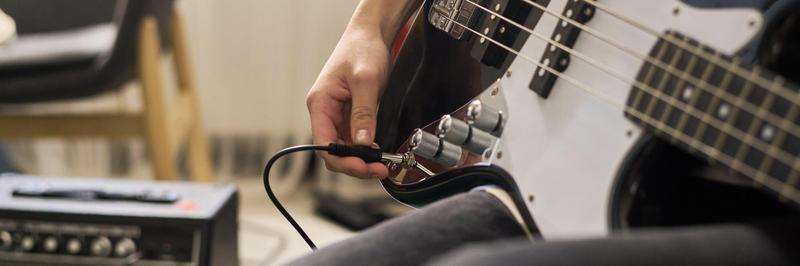
- Podłączenie gitary do interfejsu – Użyj kabla gitarowego do połączenia gitary z interfejsem. Wsuń jeden koniec kabla do gniazda w gitarze, a drugi do wejścia instrumentalnego, które zazwyczaj oznaczone jest jako Hi-Z lub „Inst”. Pamiętaj, aby unikać korzystania z wejść XLR bez odpowiedniej przejściówki, ponieważ sygnał gitarowy wymaga odpowiedniej konwersji.
- Instalacja sterowników i oprogramowania DAW – Zainstaluj odpowiednie sterowniki dla swojego interfejsu audio. Dodatkowo rozważ zainstalowanie ASIO4ALL, co pomoże zredukować latencję. Po tym kroku pobierz i zainstaluj oprogramowanie DAW, którego będziesz potrzebować do nagrywania i edytowania dźwięku (np. Audacity, Reaper).
- Konfiguracja oprogramowania DAW – Otwórz swoje oprogramowanie DAW i ustaw interfejs audio jako główne urządzenie wejściowe oraz wyjściowe. W następnej kolejności skonfiguruj odpowiedni kanał wejściowy, a także ustaw gain na interfejsie, aby poziom sygnału mieścił się w zielonej strefie (staraj się unikać przesteru). Przetestuj całość, grając na gitarze, aby upewnić się, że dźwięk jest czysty i nie występują opóźnienia.
- Testowanie połączenia – Sprawdź, czy dźwięk jest słyszalny w odsłuchu przez słuchawki podłączone do interfejsu. Zagraj kilka akordów lub riffów, aby upewnić się, że nie masz problemów z latencją. Nagraj krótką próbkę, aby przetestować jakość nagrania przed rozpoczęciem pracy nad projektem.
Krok po kroku: Jak skonfigurować oprogramowanie do nagrywania
Konfiguracja oprogramowania do nagrywania może wydawać się skomplikowana, jednak w rzeczywistości ten proces jest do przejścia bez większych trudności. Na początek warto zaopatrzyć się w kilka podstawowych elementów, takich jak interfejs audio USB, komputer z portem USB oraz odpowiednie kable. Dobrze jest wybrać interfejs, który konwertuje sygnał analogowy na cyfrowy, dlatego polecam modele, takie jak Focusrite Scarlett czy Behringer U-Phoria. Upewnij się także, że masz wysokiej jakości kabel gitarowy, ponieważ nawet najlepsze oprogramowanie nie uratuje dźwięku, jeśli jego źródło okaże się kiepskiej jakości.
Gdy już masz wszystko przygotowane, czas zainstalować oprogramowanie. W większości przypadków będziesz potrzebować tzw. DAW (Digital Audio Workstation), który umożliwi nagrywanie oraz edytowanie dźwięku. Jak masz czas i chęci to poznaj kluczowe wskazówki do wyboru głośników idealnych dla twojego kina domowego. Możesz sięgnąć po darmowe opcje, takie jak Audacity, ale też korzystać z płatnych programów, jak Cubase czy Ableton. Po zainstalowaniu oprogramowania uruchom je i upewnij się, że system poprawnie wykrywa interfejs audio. W zależności od systemu operacyjnego — czy to Windows, macOS, czy Linux — możesz potrzebować dodatkowych sterowników, takich jak ASIO4ALL, żeby zminimalizować opóźnienia.
Ustawienia i kalibracja w oprogramowaniu do nagrywania są kluczowe
Kiedy uruchomisz program, przyszedł czas na skonfigurowanie odpowiednich ustawień. W DAW wybierz interfejs jako urządzenie wejściowe oraz wyjściowe. Dobrze będzie także dostosować poziom gainu, aby uzyskać optymalną jakość dźwięku bez przesteru. Jeśli grasz na gitarze, poziom sygnału powinien oscylować w zielonej strefie, co pomoże uniknąć nieprzyjemnych zniekształceń. Pamiętaj również o odsłuchu — korzystaj ze słuchawek podłączonych do interfejsu, aby uniknąć problemów z latencją.
Na koniec warto przetestować całe połączenie, nagrywając krótki fragment i odsłuchując go. Jeśli wszystko działa prawidłowo, możesz cieszyć się nagrywaniem swoich utworów! Z czasem możesz wprowadzić różnorodne efekty czy instrumenty wirtualne, co pozwoli ci rozszerzyć możliwości produkcyjne. Te wszystkie działania sprawią, że twoje nagrania nabiorą większego profesjonalizmu oraz interesującego brzmienia. Przy odrobinie cierpliwości i chęci w krótkim czasie staniesz się w pełni funkcjonalnym producentem muzycznym. Życzę powodzenia!
Ciekawostka: Wiele darmowych DAW, takich jak Audacity, oferuje możliwość instalacji wtyczek VST, co pozwala na dodawanie różnorodnych efektów, takich jak reverb czy delay, w celu wzbogacenia brzmienia nagrywanej gitarę elektryczną.
Typowe problemy z dźwiękiem i ich rozwiązania
Czasami, mimo naszych najlepszych starań, dźwięk w komputerze może działać nieprawidłowo. Dlatego na początek warto dokładnie sprawdzić, czy głośniki i słuchawki są poprawnie podłączone do laptopa. Często wystarczy przestawić wtyczkę lub zmienić port, aby przywrócić dźwięk. Dodatkowo, dobrym krokiem jest również sprawdzenie poziomu głośności w systemie operacyjnym. W systemie Windows, klikając ikonę głośnika w prawym dolnym rogu, można łatwo zobaczyć, czy włączono opcję 'mute’. Jeśli tak, rozwiązanie problemu zajmuje jedynie chwilę.
Kolejnym typowym problemem, z którym spotykają się użytkownicy, jest latencja, czyli opóźnienie dźwięku. Osoby nagrywające instrumenty czy wokal szczególnie odczuwają tę przypadłość. Warto skonfigurować rozmiar bufora na wartości pomiędzy 128 a 256 próbek. Ustawienia te znajdują się w oprogramowaniu DAW, z którego korzystamy. Ponadto, zainstalowanie sterowników ASIO często przynosi znaczącą poprawę wydajności dźwięku w nagraniach. Po wdrożeniu tych kilku prostych kroków nasz aktualny setup powinien działać zdecydowanie lepiej.
Typowe problemy z dźwiękiem można łatwo rozwiązać
Czasami natrafiamy na nieprzyjemne szumy lub przester w dźwięku, co zwykle spowodowane jest niewłaściwym ustawieniem gainu lub niskiej jakości kablami. Rozwiązanie tego problemu okazuje się proste: należy dostosować poziom wzmocnienia na interfejsie do optymalnych wartości, aby uniknąć przesteru. Dodatkowo, inwestycja w dobrej jakości kabel ekranowany przynosi często ogromne korzyści, eliminując szumy i zapewniając czystszy dźwięk. Należy pamiętać, że nawet drobne zmiany w kablu mogą znacząco wpłynąć na jakość dźwięku, szczególnie na dłuższych trasach sygnału.
Na koniec, kiedy nasz laptop nie wykrywa interfejsu audio, dobrze jest spróbować podłączyć go do innego portu USB lub ponownie zainstalować sterowniki. Czasem problem może wynikać z zamontowanych sterowników, które mogą powodować konflikty. Mimo tych potencjalnych trudności, poznanie podstawowych rozwiązań umożliwia sprawne i efektywne korzystanie z zestawu audio, co z kolei prowadzi do lepszych nagrań i przyjemniejszego odtwarzania dźwięku.
| Problem | Rozwiązanie |
|---|---|
| Głośniki i słuchawki źle podłączone | Sprawdzić wtyczki, zmienić port i poziom głośności w systemie operacyjnym |
| Latencja (opóźnienie dźwięku) | Skonfigurować rozmiar bufora w oprogramowaniu DAW oraz zainstalować sterowniki ASIO |
| Nieprzyjemne szumy lub przester dźwięku | Dostosować poziom wzmocnienia na interfejsie do optymalnych wartości i zainwestować w dobrej jakości kabel ekranowany |
| Brak wykrywania interfejsu audio przez laptop | Podłączyć do innego portu USB lub ponownie zainstalować sterowniki |
Dodatkowe porady: Jak maksymalizować jakość nagrywania
W poniższej liście znajdziesz kluczowe porady, które pomogą Ci maksymalizować jakość nagrywania dźwięku w trakcie podłączania gitary do laptopa. Umożliwią one uniknięcie typowych problemów oraz osiągnięcie najlepszych efektów.
- Wybór odpowiedniego interfejsu audio – Postaw na interfejs audio USB, który skutecznie konwertuje sygnał analogowy na cyfrowy. Zdecydowanie wybieraj modele, takie jak Behringer U-Phoria czy Focusrite Scarlett, znane z niskiej latencji. Unikaj podłączania gitary bezpośrednio do laptopa, ponieważ to często prowadzi do złej jakości dźwięku oraz przesterów.
- Kable i ich jakość – Używaj kabli gitarowych o wysokiej jakości, których długość nie powinna przekraczać 3 metrów. Krótsze kable pomagają zminimalizować zakłócenia, a lepsza jakość zapewnia czystszy sygnał. Gdy nagrywasz wzmacniacz, sięgnij po mikrofony dynamiczne, takie jak Shure SM57, i podłącz je do interfejsu za pomocą złącza XLR.
- Oprogramowanie DAW i wtyczki VST – Wybierz odpowiednią stację roboczą (DAW), np. Audacity, Reaper czy Cubase, aby stworzyć i edytować swoje nagrania. Warto rozważyć zainstalowanie wtyczek VST, takich jak AmpliTube czy Guitar Rig, które symulują różne wzmacniacze oraz efekty, wzbogacając brzmienie twoich nagrań.
- Kalibracja poziomów – Zrób dokładną kalibrację poziomów sygnału przed nagraniem. Ustaw gain na interfejsie tak, aby sygnał nie przekraczał zielonej strefy, co pozwoli uniknąć przesterowania dźwięku. Warto również wyłączyć efekty gitarowe podczas nagrywania, by zminimalizować ryzyko niepożądanych zniekształceń oraz clippingu.
- Testowanie połączenia – Sprawdź jakość dźwięku przed rozpoczęciem nagrywania. Podłącz słuchawki do interfejsu, aby zminimalizować latencję, a następnie zagraj krótki fragment, aby upewnić się, że dźwięk jest czysty i nie występują opóźnienia. Dobrze przeprowadzone testy z pewnością zaoszczędzą czas podczas rzeczywistego nagrywania.
Źródła:
- https://polandithub.pl/jak-podlaczyc-gitare-do-laptopa/
Najczęstsze pytania (FAQ)
Jakie są kluczowe elementy potrzebne do podłączenia gitary elektrycznej do komputera?
Do podłączenia gitary elektrycznej do komputera potrzebujesz interfejsu audio USB, kabla gitarowego jack-jack, kabla USB do połączenia interfejsu z komputerem oraz ewentualnie słuchawek lub monitorów studyjnych.
Jakie kroki należy wykonać, aby poprawnie podłączyć interfejs audio do komputera?
Podłącz interfejs audio do portu USB w laptopie, upewnij się, że kontrolka LED na interfejsie świeci, co oznacza, że połączenie z komputerem przebiegło pomyślnie. Jeśli napotkasz problemy, sprawdź port USB lub spróbuj podłączyć interfejs do innego portu.
Jak zminimalizować latencję podczas nagrywania?
Aby zminimalizować latencję, skonfiguruj rozmiar bufora w oprogramowaniu DAW na wartości pomiędzy 128 a 256 próbek oraz zainstaluj sterowniki ASIO, co często przynosi znaczącą poprawę wydajności dźwięku.
Dlaczego jakość kabla gitarowego jest istotna w procesie nagrywania?
Wysokiej jakości kabel gitarowy pomaga zmniejszyć ryzyko występowania szumów, co przekłada się na czystość dźwięku. Niewłaściwe kable mogą prowadzić do nieprzyjemnych zniekształceń, dlatego warto zainwestować w dobrej jakości kabel ekranowany.
Jakie są typowe problemy z dźwiękiem podczas nagrywania i jak je rozwiązać?
Typowe problemy obejmują źle podłączone głośniki, latencję, nieprzyjemne szumy lub przester dźwięku oraz brak wykrywania interfejsu audio przez laptop. Można je rozwiązać przez sprawdzenie wtyczek, konfigurację rozmiaru bufora, dostosowanie poziomu wzmocnienia na interfejsie oraz próbę podłączenia do innego portu USB lub ponowną instalację sterowników.