Jacek Poremba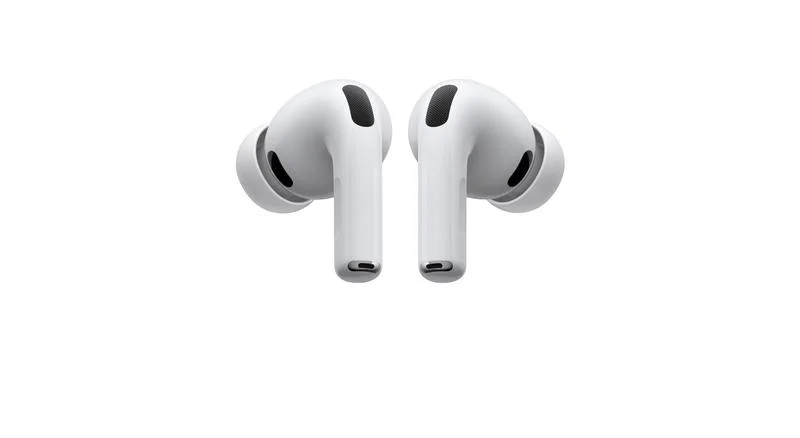
W dzisiejszych czasach połączenie słuchawek AirPods z laptopem okazuje się niezwykle proste, a przy tym może dostarczyć świetnej zabawy! Oczywiście, jak to bywa w życiu, nie ma róży bez kolców, niemniej jednak w przypadku tej pary nie musisz się martwić! Z perspektywy pracowników biur, studentów oraz miłośników muzyki, AirPods stanowią doskonały wybór dla każdego, kto szuka wygodnych słuchawek do codziennego użytku. Możesz zapomnieć o plątaninie kabli, skoro istnieje możliwość skorzystania z bezprzewodowej technologii. Zarówno użytkownicy Windows, jak i macOS na pewno docenią małe, sprytne słuchawki od Apple.
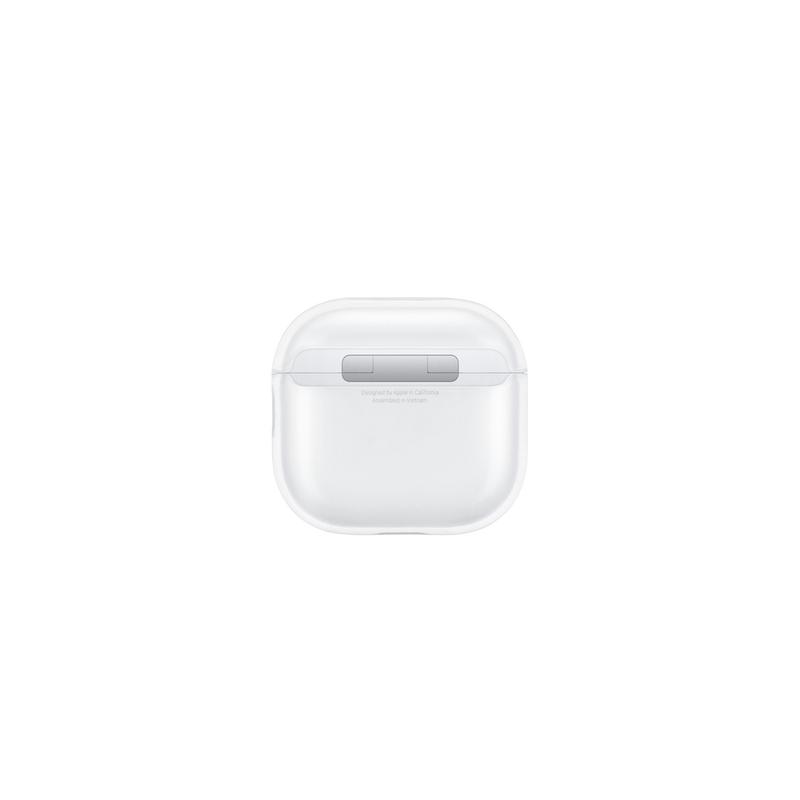
Na początek, sparowanie AirPods z laptopem przypomina zapraszanie najlepszych kumpli na imprezę – pojawiają się niemal natychmiast! Aby to zrealizować, wystarczy włączyć Bluetooth na swoim laptopie, a następnie umieścić AirPods w etui i otworzyć pokrywkę. Kolejnym krokiem jest przytrzymanie przycisku z tyłu etui, aż dioda LED zacznie migać na biało. Dosłownie w kilka chwil usłyszysz delikatny sygnał, co oznacza, że jesteś już połączeniu i możesz swobodnie zanurzyć się w świecie ulubionych dźwięków!
Dlaczego warto korzystać z AirPods na laptopie?
Jednym z największych atutów AirPods jest ich zdolność do automatycznego łączenia się z urządzeniami w Twoim ekosystemie. To znaczy, że jeśli masz iPhone’a, iPada czy MacBooka, AirPods sprawdzą się idealnie w każdej sytuacji – jak małe, sprytne duchy technologii Apple. Co więcej, współpraca z laptopem z systemem Windows również jest jak najbardziej możliwa! Dźwięk zachwyca jakością, a w przypadku wideorozmów mikrofon AirPods działa na tyle dobrze, aby zapewnić przejrzystą komunikację, mimo że czasami zdarza się minimalne echo.
Warto podsumować, że sparowanie AirPods z laptopem przynosi nie tylko komfort, ale także okazuje się sprytną decyzją dla osób, które cenią wygodę korzystania z bezprzewodowych słuchawek. Co więcej, możesz stać się trendsetterem w swoim gronie znajomych! Kto nie marzyłby o eleganckich słuchawkach wiszących w uszach, kiedy prowadzi rozmowę o najnowszych technologiach? Dlatego, jeśli wciąż się wahasz, nie czekaj dłużej – AirPods w połączeniu z laptopem stanowią duet, który z pewnością przyniesie Ci wiele satysfakcji i radości w codziennym użytkowaniu!
Krok po kroku: Jak prawidłowo sparować AirPods z laptopem?
AirPods to bez wątpienia jeden z najfajniejszych wynalazków ostatnich lat. Te małe, bezprzewodowe skarby umożliwiają słuchanie muzyki, dzwonienie oraz prowadzenie wideorozmów, a to wszystko bez zmartwień związanych z kablami. W takim razie co zrobić, gdy chcesz połączyć je z laptopem? Nie obawiaj się, ponieważ sparowanie ich z komputerem to zaledwie chwila! Niezależnie od tego, czy preferujesz produkty Apple, czy korzystasz z systemu Windows, przekonasz się, że technologia może być przyjazna użytkownikowi. Teraz sięgnij po swoje AirPods, a następnie przejdźmy do kroków parowania!
Na początku upewnij się, że Bluetooth w laptopie działa poprawnie. Jeśli używasz systemu Windows, wystarczy, że klikniesz ikonkę koła zębatego w menu Start, a następnie wybierzesz „Ustawienia”. W sekcji „Urządzenia” znajdziesz opcję Bluetooth. Natomiast jeśli masz MacBooka, kliknij ikonę jabłka w lewym górnym rogu, następnie wybierz „Preferencje systemowe” i znajdź ustawienia Bluetooth. Po potwierdzeniu, że Bluetooth jest aktywowany, przejdź do swoich AirPods!
Krok do sukcesu: Parowanie AirPods z laptopem
Włóż słuchawki do etui ładującego, a następnie otwórz pokrywę. Przytrzymaj przycisk z tyłu etui, aż wskaźnik LED zacznie migać na biało – to sygnał, że AirPods są gotowe do parowania! Powróć do ustawień Bluetooth w swoim laptopie i rozpocznij wyszukiwanie nowych urządzeń. Twoje AirPods pojawią się na liście, wystarczy, że klikniesz „Połącz” i gotowe! Teraz możesz cieszyć się ulubioną muzyką lub brać udział w wideokonferencjach bez niepotrzebnych kabli.
Na koniec, jeśli AirPods nie chciałyby się połączyć, nie wpadaj w panikę! Możesz wyłączyć i włączyć Bluetooth, spróbować ponownie wprowadzić je w tryb parowania lub sprawdzić, czy nie znajdują się zbyt blisko innego urządzenia Bluetooth, które mogłoby zakłócać połączenie. Warto również pamiętać o poniższych rzeczach:
- AirPods nie oferują wszystkich funkcji na urządzeniach Windows.
- Nie będą automatycznie przełączać się między różnymi urządzeniami.
- Jakość słuchania muzyki pozostaje na świetnym poziomie.
Mimo to, jakość słuchania muzyki oraz prowadzenia rozmów pozostaje na świetnym poziomie. Dlatego śmiało! Czas na audio bez kabli!
| Krok | Opis |
|---|---|
| 1 | Upewnij się, że Bluetooth w laptopie działa poprawnie. |
| 2 | W systemie Windows kliknij „Ustawienia” > „Urządzenia” > „Bluetooth”. W MacBooku kliknij ikonę jabłka > „Preferencje systemowe” > ustawienia Bluetooth. |
| 3 | Włóż AirPods do etui ładującego i otwórz pokrywę. |
| 4 | Przytrzymaj przycisk z tyłu etui, aż wskaźnik LED zacznie migać na biało. |
| 5 | W laptopie rozpocznij wyszukiwanie nowych urządzeń Bluetooth. |
| 6 | Kliknij „Połącz” przy AirPods, gdy pojawią się na liście urządzeń. |
Czy wiesz, że AirPods mogą być używane nie tylko z urządzeniami Apple, ale również z większością komputerów i telefonów z systemem Android? Choć niektóre zaawansowane funkcje, takie jak automatyczne przełączanie między urządzeniami, mogą być niedostępne, jakość dźwięku pozostaje na wysokim poziomie nawet na różnych platformach.
Najczęstsze problemy podczas sparowania AirPods z laptopem i jak je rozwiązać
AirPods to niezwykłe bezprzewodowe słuchawki, które z pewnością posiada każdy miłośnik Apple. Jednak co zrobić, gdy zapragniesz połączyć je z laptopem? Nie ma powodu do paniki, ponieważ proces parowania bywa czasami bardziej skomplikowany niż gra w szachy, ale mimo to można go z powodzeniem przejść. Na szczęście z każdą nową technologią pojawiają się drobne przeszkody, które można łatwo pokonać. Zacznijmy od podstaw – przede wszystkim upewnij się, że Bluetooth na Twoim laptopie jest włączony. W przeciwnym razie, będzie to jak próba złapania ryby za pomocą kapelusza. Jeśli wszystko jest w porządku, przyszedł czas, aby przygotować AirPods do parowania!
Problemy z trybem parowania – jakie działania podjąć?
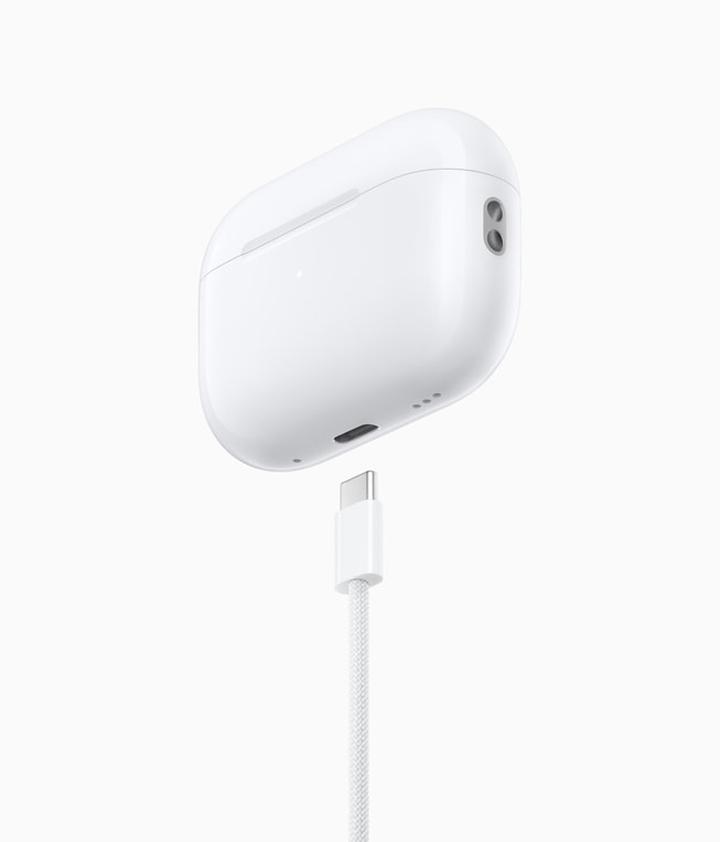
Aby skutecznie sparować AirPods z komputerem, kluczowym krokiem jest włączenie trybu parowania słuchawek. Najpierw umieść je w etui, następnie otwórz pokrywkę oraz przytrzymaj przycisk z tyłu etui, aż dioda LED zacznie migać na biało. Pamiętaj jednak! Jeśli dioda mruga na czerwono bądź wcale się nie świeci, to oznacza, że coś poszło nie tak. W takim przypadku przytrzymaj przycisk dłużej, aby osiągnąć pożądany efekt. Czasami wystarczy również zamknąć etui i ponownie je otworzyć, aby uzyskać efekt „wow!”, co pozwoli na połączenie AirPods.
Dlaczego AirPods mogą być kapryśne?
Jeżeli Twoje AirPods nadal nie chcą sparować się z laptopem, istnieje kilka przyczyn, które mogą wpływać na ich humor. Po pierwsze, sprawdź, czy słuchawki nie są już podłączone do innego urządzenia. Czasami zdarza się, że preferują słuchanie muzyki na iPhonie, zamiast na laptopie, który właśnie czeka na Twoje polecenie. W tej sytuacji wystarczy wyłączyć Bluetooth na innych urządzeniach i spróbować ponownie – jak mawiają, każdemu należy dać drugą szansę! Jeśli problemy ustępują, a Ty czujesz się jak król parkietu z dźwiękami w uszach, gratulacje – nawiązanie połączenia udało się!
Na koniec, gdy nic nie działa, nie trać nadziei. Resetowanie AirPods do ustawień fabrycznych może okazać się kluczem do sukcesu! Przenieś je z powrotem do etui, otwórz pokrywkę i przytrzymaj przycisk przez 15 sekund. Ta prosta operacja często eliminuje wszelkie problemy z połączeniem. Teraz wystarczy czekać na dźwięki swojej ulubionej playlisty i cieszyć się bezprzewodową wolnością. Problemy z parowaniem staną się wtedy jedynie wspomnieniem!
Alternatywne urządzenia: Jak AirPods sprawdzają się z innymi laptopami
AirPods stanowią niekwestionowanego lidera w kategorii bezprzewodowych słuchawek, przede wszystkim dzięki wygodzie oraz wysokiej jakości dźwięku. Chociaż wiele osób widzi je głównie w kontekście iPhone’ów, te małe cuda technologiczne świetnie współpracują również z laptopami. Niezależnie od tego, czy korzystasz z MacBooka, czy laptopa z systemem Windows, możesz błyskawicznie połączyć swoje AirPods i cieszyć się ulubioną muzyką lub podcastami. W końcu kto by pomyślał, że wystarczy kilka kliknięć, aby zamienić się w wirtualnego DJ-a.
Klucz do sukcesu przy łączeniu AirPods z laptopem tkwi w technologii Bluetooth. Na szczęście, dzisiaj standard ten występuje w większości urządzeń. Dla użytkowników systemu Windows cały proces wygląda bardzo prosto. Wystarczy uruchomić Bluetooth, otworzyć etui AirPods, przytrzymać przycisk na tyle, aż dioda zacznie migać na biało, a następnie dodać słuchawki do listy urządzeń. I voilà! Po zaledwie kilku chwilach usiądziesz i będziesz mógł delektować się muzyką, choć należy pamiętać, że nie wszystkie funkcje związane z ekosystemem Apple będą dostępne.
Problemy i rozwiązania – na co uważać przy połączeniach
Czy kiedykolwiek zdarzyło ci się, że AirPods nie chciały się połączyć? To całkowicie normalne! Czasami wystarczy zresetować Bluetooth lub usunąć słuchawki z listy sparowanych urządzeń i spróbować ponownie. Tak, proces parowania potrafi być zabawny, aby nie powiedzieć, że przypomina prawdziwą grę logiczną. Pamiętaj również, że jeśli twoje AirPods są aktualnie połączone z innym urządzeniem Apple, konieczne może być wyłączenie Bluetooth na tym urządzeniu, by nawiązać nowe połączenie z laptopem. Kto by pomyślał, że przeskakiwanie między urządzeniami może stanowić takie małe wyzwanie?
Na liście poniżej przedstawiamy kilka wskazówek, które mogą pomóc w rozwiązaniu problemów z połączeniem AirPods:
- Zresetuj Bluetooth w laptopie.
- Usuń AirPods z listy sparowanych urządzeń.
- Upewnij się, że AirPods nie są połączone z innym urządzeniem.
- Sprawdź, czy AirPods są naładowane.
- Spróbuj ponownie połączyć słuchawki z laptopem.
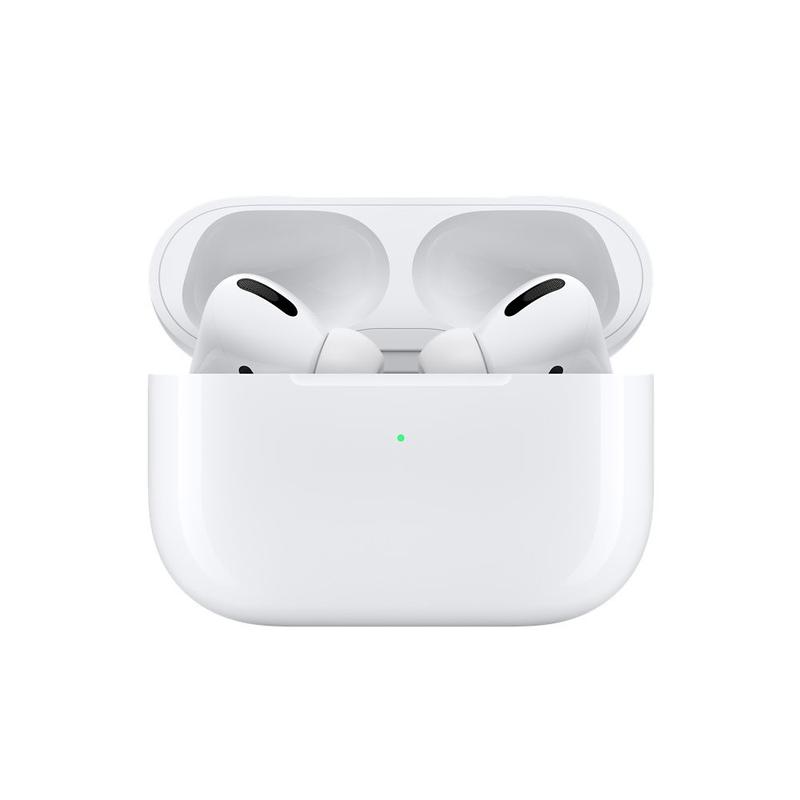
Podsumowując, łączenie AirPods z laptopem przypomina połączenie ulubionej kawy z idealnie zgranym ciasteczkiem – niby można, ale czasami trzeba włożyć w to trochę wysiłku. Na MacBooku wszystko działa płynnie, a jakość dźwięku zachwyca. Natomiast z systemem Windows sytuacja jest nieco bardziej skomplikowana, jednak przy odrobinie cierpliwości będziesz mógł cieszyć się dobrodziejstwem Apple na swoim PC. Dlatego, do boju! Czas na muzyczne przygody z twoimi AirPods!
Źródła:
- https://www.morele.net/wiadomosc/jak-polaczyc-airpods-z-laptopem-i-komputerem/23696/
- https://favcase.pl/jak-polaczyc-airpods-z-laptopem/
- https://android.com.pl/tech/505619-jak-podlaczyc-airpods-telefon-laptop/