Jacek Poremba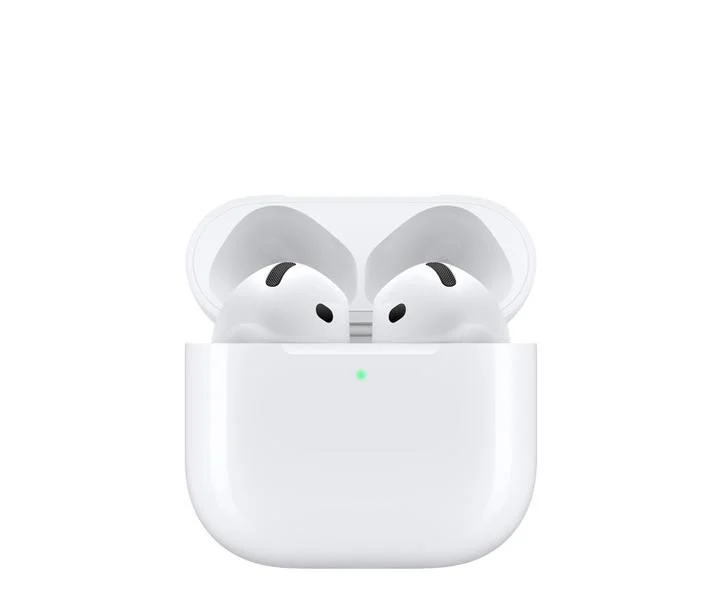
Jeśli kiedykolwiek napotkałeś trudności w połączeniu swoich AirPods z urządzeniem Apple, to z pewnością zdajesz sobie sprawę, jak frustrujące może to być. Na szczęście, czasami wystarczy podjąć kilka prostych działań, aby rozwiązać te problemy, więc nie warto wpadać w panikę. Zawsze zaczynam od zalecenia, aby upewnić się, że Twoje AirPods są naładowane oraz znajdują się w zasięgu Bluetooth. Skoro już zahaczyliśmy o ten temat to poznaj sprawdzone sposoby na łatwe połączenie słuchawek JBL z laptopem. Wiele kłopotów z łącznością można łatwo zażegnać, po prostu sprawdzając, czy headset ma wystarczającą ilość energii i czy jest aktywowany.

Ponadto, jednym z kroków, który warto rozważyć, jest zresetowanie AirPods. Choć może to wydawać się skomplikowane, w praktyce proces ten jest niezwykle prosty. Wystarczy włożyć AirPods do etui ładującego i otworzyć pokrywę, a następnie przez około 15 sekund naciskać przycisk znajdujący się z tyłu etui, aż dioda zacznie migać na pomarańczowo. To sygnalizuje, że AirPods zostały zresetowane, co najczęściej pomaga rozwiązać problemy z połączeniem.
Najczęściej stosowane metody naprawy połączenia AirPods
Następnym krokiem, który możesz podjąć, jest usunięcie AirPods z listy połączonych urządzeń, a następnie ich ponowne sparowanie. W tym celu przejdź do ustawień Bluetooth na swoim urządzeniu Apple, znajdź AirPods na liście i usuń je. Po tym wystarczy ponownie otworzyć etui i zbliżyć je do swojego urządzenia, aby rozpocząć proces parowania. Po więcej informacji zapraszam do tego posta. Czasami nasze urządzenia po prostu potrzebują delikatnego „przestawienia”, aby wszystko zaczęło funkcjonować poprawnie.
Na koniec, jeśli wcześniejsze kroki nie przynoszą oczekiwanych rezultatów, warto zweryfikować, czy oprogramowanie na Twoim urządzeniu Apple jest aktualne. Czasami starsza wersja systemu może powodować problemy z kompatybilnością. Dlatego upewnij się, że Twoje urządzenie ma zainstalowane najnowsze aktualizacje, a wtedy Twoje AirPods powinny zacząć działać bez zarzutu. Pamiętaj, że nikt nie jest sam w tej walce, a ja również przeszedłem przez podobne sytuacje. Wystarczy niewielka dawka cierpliwości i praktyki!
Najczęstsze problemy z łącznością AirPods i ich rozwiązania
Wybierając słuchawki AirPods, wiele osób docenia wygodę i wysoką jakość dźwięku. Jednak czasami użytkownicy napotykają trudności z łącznością. W tym artykule przedstawimy kilka skutecznych rozwiązań, które pomogą Ci rozwiązać problemy z AirPods.
- Sprawdź poziom naładowania baterii – Pierwszym krokiem powinno być upewnienie się, że zarówno AirPods, jak i ich etui ładujące mają wystarczający poziom naładowania. Niski poziom energii może prowadzić do problemów z łącznością. W tym celu umieść AirPods w etui, a następnie otwórz je obok swojego urządzenia. Na ekranie powinno pojawić się okno z informacją o poziomie naładowania.
- Resetowanie AirPods – Jeśli problem z połączeniem nadal występuje, warto spróbować zresetować AirPods. Wyjmij je z etui, a następnie przytrzymaj przycisk znajdujący się z tyłu etui przez około 15 sekund, aż dioda zacznie migać na pomarańczowo, a potem na biało. Po tym procesie możesz ponownie podłączyć AirPods do swojego urządzenia.
- Odłącz inne urządzenia – W niektórych sytuacjach AirPods mogą próbować łączyć się z innymi urządzeniami, co czasami uniemożliwia nawiązanie połączenia z Twoim telefonem lub komputerem. Dlatego warto sprawdzić, czy AirPods są obecnie podłączone do innych urządzeń i spróbować je odłączyć. Tego typu operację możesz przeprowadzić w ustawieniach Bluetooth swojego urządzenia.
- Sprawdź ustawienia Bluetooth – Upewnij się także, że Bluetooth w Twoim urządzeniu jest włączony. Możesz spróbować wyjść z ustawień Bluetooth, a następnie ponownie je włączyć. Warto również zapomnieć AirPods w ustawieniach Bluetooth swojego urządzenia, a następnie dodać je ponownie, co może znacznie pomóc w nawiązaniu prawidłowego połączenia.
- Aktualizacja oprogramowania – Na koniec upewnij się, że zarówno Twoje urządzenie, jak i AirPods mają zainstalowane najnowsze aktualizacje oprogramowania. Czasami starsze wersje mogą prowadzić do problemów z łącznością. Sprawdź dostępność aktualizacji i zainstaluj je, jeżeli to konieczne.
Sprawdź, czy Twoje AirPods są naładowane – kluczowy krok w diagnozie połączenia
Każdy z nas z pewnością napotkał na trudności w połączeniu słuchawek, dlatego pierwszy krok do ich rozwiązania powinien obejmować sprawdzenie, czy nasze AirPods są naładowane. W przypadku utraconego połączenia to jedno, ale brak energii stanowi zdecydowanie najczęstszą przyczynę, dla której nie odbieramy ulubionej muzyki ani głosu rozmówcy. Nic nie zastąpi chwili spokoju, gdy odkrywam, że wystarczy jedynie je naładować, zamiast marnować czas na kombinowanie z ustawieniami czy przeszukiwanie forów internetowych w poszukiwaniu rozwiązań w stylu „jak naprawić AirPods”.
Kiedy tylko moje AirPods zaczynają sygnalizować niski poziom naładowania, w mojej głowie włącza się kontrolka ostrzegawcza. W prawie każdej sytuacji, w której coś działa nie tak, warto poświęcić kilka chwil na naładowanie słuchawek. Z doświadczenia wiem, że po intensywnym użytkowaniu zauważam, jak szybko ich akumulator może się wyczerpać. Czasami wystarczy jedynie kilka minut w etui, by znów cieszyć się pełnią dźwięku i komfortu. Właśnie dlatego zawsze pamiętam o regularnym ładowaniu.
Sprawdzanie poziomu naładowania jest niezwykle proste
Aktualnie sprawdzanie stanu naładowania AirPods nie sprawia żadnych trudności. wystarczy zbliżyć etui do iPhone’a, a na ekranie automatycznie pojawi się informacja o poziomie baterii. Można również łatwo zerknąć do Ustawień Bluetooth, gdzie znajdziemy pełne informacje o każdym z uszu. Dzięki tym prostym krokom mogę szybko zdiagnozować, czy problem z połączeniem wynika z wyczerpanych baterii, czy może przyczyna leży gdzie indziej. Skoro już krążymy wokół tego tematu, poznaj skuteczne metody na reset słuchawek JBL. Takie podejście daje mi spokój oraz pewność, że rozwiązanie problemu jest w zasięgu ręki, pozwalając mi cieszyć się ulubionymi dźwiękami bez zbędnych zmartwień.
- Łatwe sprawdzenie poziomu naładowania za pomocą etui iPhone’a.
- Możliwość sprawdzenia szczegółowych informacji w Ustawieniach Bluetooth.
- Szybka diagnoza problemu z połączeniem.
Nie można również zapominać, że korzystanie z AirPodsów wiąże się nie tylko z przyjemnością, ale także z pewną odpowiedzialnością. Regularne sprawdzanie stanu naładowania w połączeniu z dbałością o etui z pewnością stanowi klucz do bezproblemowego korzystania z słuchawek. Nie ma nic gorszego niż maraton podcastów, który w nieoczekiwanym momencie zostaje przerwany przez wyczerpaną baterię. Dlatego zawsze stawiam na proaktywną kontrolę energii, co pozwala mi cieszyć się pięknymi chwilami z moimi AirPodsami. Przecież śpiewające słuchawki to prawdziwa pełnia życia!
| Aspekt | Opis |
|---|---|
| Naładowanie AirPods | Sprawdzenie, czy AirPods są naładowane jest kluczowym krokiem w diagnozie problemów z połączeniem. |
| Przyczyna problemów | Brak energii to najczęstsza przyczyna braku połączenia. |
| Ładowanie | Czasami wystarczy kilka minut w etui, by przywrócić pełną funkcjonalność słuchawek. |
| Sprawdzanie poziomu naładowania | Można to zrobić zbliżając etui do iPhone’a lub sprawdzając Ustawienia Bluetooth. |
| Korzyści z kontrolowania naładowania | Regularne sprawdzanie poziomu naładowania pozwala unikać nieprzyjemnych sytuacji z wyczerpaną baterią. |
Czy wiesz, że przy regularnym użytkowaniu, AirPods mogą potrzebować pełnego naładowania co 5-6 godzin? Dlatego warto zawsze mieć je pod ręką, aby nie zostać bez dźwięku w najmniej odpowiednim momencie!
Co zrobić, gdy AirPods nie widzą Bluetooth? Proste kroki, które warto wykonać

Jeżeli zauważyłeś, że Twoje AirPods nie łączą się z urządzeniem przez Bluetooth, nie wpadaj w panikę. Poniżej przedstawiam kilka skutecznych kroków, które wykonasz, aby rozwiązać ten problem i cieszyć się ulubioną muzyką bez zakłóceń. Oto szczegółowy przewodnik, który Ci w tym pomoże.
- Sprawdzenie naładowania AirPods: Zacznij od upewnienia się, że Twoje AirPods mają wystarczającą ilość energii. Włóż je do etui ładującego, a następnie sprawdź, czy wskaźnik LED świeci się na zielono. Jeśli po krótkim czasie nie zmienia koloru, potrzebujesz naładować zarówno etui, jak i AirPods przez kilka minut.
- Włączanie i wyłączanie Bluetooth: Czasami prosty reset połączenia Bluetooth potrafi skutecznie rozwiązać problem. W swoim urządzeniu przejdź do ustawień Bluetooth, wyłącz tę funkcję na chwilę, a potem włącz ją ponownie. Następnie spróbuj ponownie sparować AirPods z urządzeniem.
- Resetowanie AirPods: Jeżeli problem wciąż się pojawia, warto rozważyć zresetowanie AirPods. Umieść je w etui, otwórz pokrywę, a następnie przytrzymaj przycisk na tylnej stronie etui przez około 15 sekund, aż wskaźnik LED zacznie migać na biało. To pozwoli na ponowne sparowanie AirPods z Twoim urządzeniem.
- Zapominanie o urządzeniu i ponowne sparowanie: W przypadku, gdy Twoje AirPods były wcześniej sparowane, spróbuj usunąć je z listy zapamiętanych urządzeń Bluetooth. W ustawieniach Bluetooth dotknij informacji (i) obok nazwy AirPods, a następnie wybierz opcję „Zapomnij urządzenie”. Potem spróbuj ponownie sparować AirPods, jakby były nowym urządzeniem.
- Sprawdzenie aktualizacji oprogramowania: Upewnij się, że zarówno Twoje AirPods, jak i urządzenie, z którym chcesz je połączyć, są zaktualizowane do najnowszej wersji oprogramowania. Czasami problemy z łącznością wynikają z przestarzałego oprogramowania. Możesz sprawdzić to w ustawieniach swojego urządzenia.
Aktualizacja oprogramowania – dlaczego jest istotna dla prawidłowego działania AirPods?
Aktualizacja oprogramowania to temat, który dla wielu osób może wydawać się mało interesujący. Mimo tego, dla posiadaczy AirPods ma to ogromne znaczenie. W codziennym użytkowaniu często zapominamy, że nasze ulubione urządzenia potrzebują regularnych aktualizacji, aby mogły funkcjonować bez zarzutów. Dzięki tym uaktualnieniom wprowadzamy nowe funkcje, poprawiamy stabilność połączenia i redukujemy opóźnienia audio. Wyobraź sobie, jak frustrujące mogą być problemy z połączeniem, zwłaszcza gdy chcesz cieszyć się ulubioną muzyką lub prowadzić ważną rozmowę!
Co więcej, oprócz poprawy komfortu korzystania z AirPods, aktualizacje oprogramowania mają kluczowe znaczenie dla bezpieczeństwa. Każdy z nas zdaje sobie sprawę, że w dzisiejszym świecie cyberprzestępstwa stają się coraz bardziej powszechne. Producenci sprzętu ściśle współpracują nad tym, aby zapewnić odpowiednią ochronę swoim użytkownikom. Regularne aktualizacje zmniejszają ryzyko potencjalnych zagrożeń, dzięki czemu możemy spać spokojnie, korzystając z bezprzewodowych słuchawek. Warto pamiętać, że zapominając o tych istotnych czynnościach, narażasz się na nieprzyjemne problemy.
Regularna aktualizacja oprogramowania poprawia funkcjonalność AirPods
Nie sposób nie zauważyć, że każda aktualizacja stawia sobie za cel nie tylko zwiększenie bezpieczeństwa, ale także usprawnienie użytkowania urządzenia. Nowe wersje oprogramowania oferują różnorodne ulepszenia, takie jak lepsza jakość dźwięku, bardziej zaawansowane opcje sterowania, a nawet integrację z nowymi funkcjami innych urządzeń Apple. Dzięki takim udoskonaleniom nasze doświadczenia związane z korzystaniem z AirPods stają się jeszcze bardziej satysfakcjonujące. A skoro o tym mówimy, przeczytaj, jak łatwo włączyć AirPods i uniknąć problemów z połączeniem. W związku z tym, dbając o swoje słuchawki poprzez regularne aktualizacje, stworzysz idealne warunki do delektowania się muzyką czy podcastami w najlepszej możliwej jakości.
Pytania i odpowiedzi
Dlaczego AirPods mogą nie łączyć się z moim urządzeniem?
Najczęstszą przyczyną problemów z połączeniem AirPods jest niski poziom naładowania baterii. Aby to sprawdzić, wystarczy umieścić je w etui i zbliżyć do swojego urządzenia, by zobaczyć poziom naładowania na ekranie.
Jak mogę zresetować moje AirPods?
Resetowanie AirPods jest proste. Należy umieścić je w etui, otworzyć pokrywę i przytrzymać przycisk znajdujący się z tyłu etui przez około 15 sekund, aż dioda zacznie migać na pomarańczowo.
Co zrobić, gdy AirPods próbują łączyć się z innymi urządzeniami?
Jeśli AirPods próbują łączyć się z innymi urządzeniami, możesz je odłączyć, przechodząc do ustawień Bluetooth na swoim urządzeniu Apple. Upewnij się, że nie są połączone z innymi urządzeniami, co może pomóc w nawiązaniu prawidłowego połączenia.
Dlaczego warto sprawdzić aktualizacje oprogramowania?
Aktualizacje oprogramowania są kluczowe dla prawidłowego działania AirPods, ponieważ mogą poprawić stabilność połączenia oraz jakość dźwięku. Nowsze wersje oprogramowania także zwiększają bezpieczeństwo urządzenia, co jest szczególnie ważne w dobie rosnących zagrożeń cybernetycznych.
Jak sprawdzić poziom naładowania AirPods?
Możesz łatwo sprawdzić poziom naładowania AirPods, zbliżając etui do swojego iPhone’a, co wyświetli informację na ekranie. Alternatywnie, możesz również znaleźć szczegółowe informacje w ustawieniach Bluetooth swojego urządzenia.