Jacek Poremba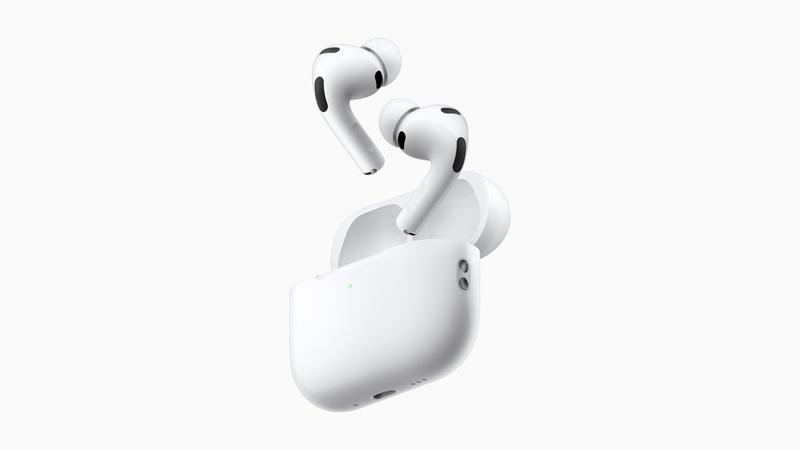
Przygotowanie do połączenia AirPods z moim telefonem zawsze sprawia mi przyjemność. Zanim jednak przystąpię do samego łączenia, upewniam się, że mam wszystko, co potrzebne. Po pierwsze, sprawdzam, czy moje AirPods są naładowane. Zwykle bateria wystarcza na około 5 godzin słuchania, a ładowania etui można używać przez kilka pełnych cykli. Ważne jest, aby pamiętać, że zbyt niska bateria może utrudnić połączenie, dlatego zawsze warto naładować je przed planowanym użyciem.
- Upewnij się, że AirPods są naładowane przed rozpoczęciem procesu łączenia.
- Sprawdź, czy Bluetooth jest włączony w telefonie.
- Otwórz etui z AirPods i przytrzymaj przycisk na tylnej stronie, aż dioda LED zacznie migać na biało.
- W telefonie wybierz AirPods z listy dostępnych urządzeń.
- Potwierdź połączenie, dotykając opcji „Połącz” na ekranie telefonu.
- W razie problemów z połączeniem, zresetuj AirPods lub spróbuj wyłączyć i włączyć Bluetooth.
- Możliwość automatycznego przełączania między urządzeniami Apple zwiększa komfort użytkowania.
- Regularne aktualizacje oprogramowania mogą pomóc w rozwiązywaniu problemów z połączeniem.
Następnie chwytam za telefon. W moim przypadku mowa o iPhonie, co znacznie upraszcza sprawę, ponieważ Apple stworzył ekosystem, w którym urządzenia harmonijnie współpracują ze sobą. Otwieram ustawienia Bluetooth na telefonie, aby upewnić się, że ta funkcja działa. Bez względu na to, czy używam iPhone’a, Androida, czy innego urządzenia, Bluetooth musi być aktywne. Czasami restartowanie Bluetooth okazuje się przydatne, gdy napotykam problemy z połączeniem – często to pomaga rozwiązać sytuację. Jak już tu trafiłeś, sprawdź, jak łatwo zresetować słuchawki Philips i poprawić połączenie.
Jak w kilka sekund cieszyć się dźwiękiem dzięki AirPods – prosty sposób na idealne połączenie!
Aby połączyć AirPods z telefonem, wykonuję zaledwie kilka prostych kroków. Po pierwsze, otwieram etui z AirPods, przyciskając przycisk na jego tylnej stronie przez około 3 sekundy, aż zapali się biały wskaźnik. Jeśli ciekawi cię ta tematyka to sprawdź, jak łatwo połączyć AirPods z laptopem Windows 11. To oznacza, że słuchawki są gotowe do parowania. Następnie na telefonie wybieram moje słuchawki z listy dostępnych urządzeń. W ciągu kilku sekund pojawią się w Moich urządzeniach, a ja mogę cieszyć się doskonałym dźwiękiem. Czasami również korzystam z trybu „przyciągania”, co oznacza, że wystarczy przyłożyć słuchawki do telefonu, aby automatycznie nawiązać połączenie – bardzo wygodne rozwiązanie!
Jak skutecznie połączyć AirPods z telefonem? Praktyczny poradnik
W poniższym poradniku przedstawiamy szczegółowe kroki, które pozwolą Ci szybko połączyć AirPods z telefonem. Dzięki tym instrukcjom proces łączenia stanie się prosty i intuicyjny, co umożliwi Ci pełne cieszenie się wygodą korzystania z bezprzewodowych słuchawek. Postępując zgodnie z poniższymi etapami, unikniesz ewentualnych trudności podczas łączenia.
- Włącz tryb Bluetooth w telefonie: Na początku upewnij się, że Bluetooth jest aktywowany. Aby to zrobić, przejdź do ustawień telefonu, znajdź sekcję Bluetooth i przesuń przełącznik w pozycję włączoną. Następnie poczekaj chwilę, aż telefon zacznie skanować dostępne urządzenia.
- Umieść AirPods w etui: Otwórz etui z AirPods, dbając o to, aby słuchawki znajdowały się w środku. Pamiętaj, że etui musi być naładowane, ponieważ to właśnie z niego rozpoczyna się pierwsze połączenie.
- Wykonaj krok łączenia: Przyciśnij oraz trzymaj przycisk znajdujący się z tyłu etui AirPods przez około 5 sekund. W tym momencie zauważysz, że dioda LED na etui zaczyna migać na biało, co oznacza, iż AirPods weszły w tryb parowania i są gotowe do połączenia.
- Znajdź AirPods w telefonie: Następnie wróć do ustawień Bluetooth w telefonie. Po chwili na liście dostępnych urządzeń powinny się ukazać AirPods. Dotknij ich nazwy, aby rozpocząć proces łączenia.
- Potwierdź połączenie: Po wybraniu AirPods na telefonie, na ekranie powinno pojawić się okno z informacją o połączeniu. Potwierdzenie nastąpi po kliknięciu „Połącz”. Gdy proces zakończy się, AirPods staną się gotowe do użycia.
| Krok | Opis | Czas | Wymagania | Możliwe Problemy | Rozwiązania |
|---|---|---|---|---|---|
| Krok 1 | Sprawdź poziom baterii AirPods (min. 20-30%) | 1 minuta | AirPods w etui ładującym | Niski poziom baterii | Naładuj AirPods za pomocą etui lub kabla |
| Krok 2 | Włącz Bluetooth w iPhonie | 10 sekund | Ustawienia > Bluetooth | Bluetooth wyłączony | Włącz Bluetooth |
| Krok 3 | Otwórz etui AirPods | 5 sekund | Blisko iPhone’a | Nie pojawia się animacja połączenia | Upewnij się, że urządzenie jest w trybie parowania |
| Krok 4 | Potwierdź parowanie na ekranie iPhone’a | 2 sekundy | Ekran odblokowany | Brak potwierdzenia | Spróbuj zresetować AirPods |
| Krok 5 | Testuj połączenie | 1 minuta | Odtwórz dźwięk lub wykonaj połączenie | Brak dźwięku z AirPods | Sprawdź wybór źródła dźwięku w ustawieniach |
| Krok 6 | Sprawdź automatyczne przełączanie | 1 minuta | Przyłączenie do innych urządzeń Apple | Problemy z przełączaniem | Wyłącz i włącz automatyczne przełączanie |
| Krok 7 | Resetowanie AirPods | 30 sekund | Naciśnij przycisk konfiguracji przez 10-15 sekund | Nieudane próby połączenia | Przytrzymaj przycisk powtórnie, aż lampka miga |
Krok po kroku: jak sparować AirPods z iPhonem
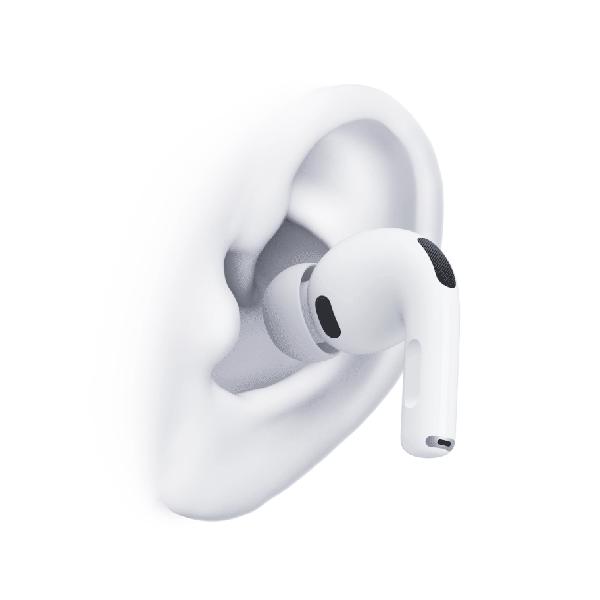
Parowanie AirPods z moim iPhonem to zadanie, które wykonałem może setki razy, ale za każdym razem przynosi mi radość. Słuchawki te zwiastują swobodę używania, której brakowało mi przy tradycyjnych modelach ze sznurkiem. Cała procedura parowania jest wyjątkowo prosta, dlatego postanowiłem podzielić się z wami tym procesem krok po kroku. Na początek upewniamy się, że nasze słuchawki są naładowane. AirPods działają przez około 24 godziny na pełnym naładowaniu, więc warto mieć je świeżo naładowane!
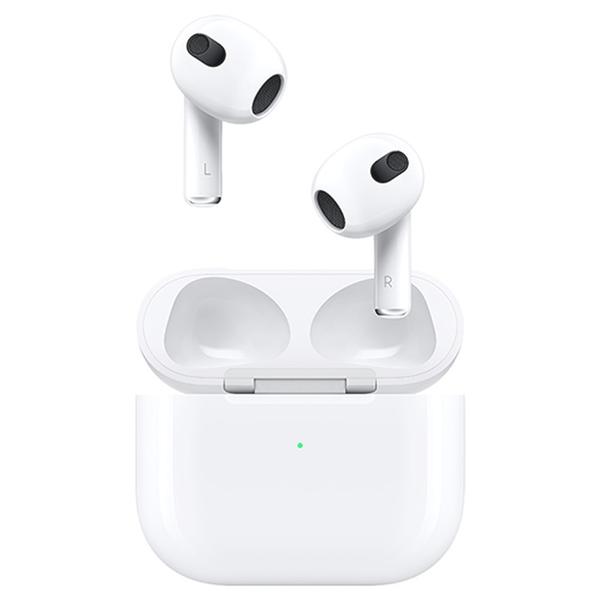
Rozpoczynając parowanie AirPods z iPhonem, najpierw otwieram pokrywę etui słuchawek, co automatycznie włącza tryb parowania. Następnie w moim iPhonie, który powinien mieć włączony Bluetooth, wyszukuję dostępne urządzenia. Zwykle ta czynność zajmuje zaledwie kilka sekund, aż na ekranie pojawia się komunikat informujący, że AirPods są gotowe do parowania. Wystarczy kliknąć „Połącz” i od razu możemy cieszyć się muzyką, podcastami czy rozmowami bez żadnych przeszkód.
Bezproblemowe parowanie słuchawek zmieniające twoje doświadczenia z muzyką
Po połączeniu AirPods z moim iPhonem mogę dostosować różne ustawienia. Odwiedź inny wpis, w którym też była o tym mowa. Na przykład mogę zmienić funkcję, która uruchamia się po podwójnym stuknięciu na słuchawce. Wybieram pomiędzy wstrzymywaniem odtwarzania, przełączaniem utworów a aktywacją Asystenta Apple. Co ciekawe, w przypadku, gdy posiadam więcej urządzeń od Apple, słuchawki automatycznie przełączają się na to, na którym aktualnie słucham muzyki, więc nie muszę ich łączyć za każdym razem. To naprawdę wygodne i czasami wręcz magiczne!
Na koniec warto pamiętać, że problemy mogą się zdarzać, szczególnie jeśli AirPods nie chcą się połączyć. W takiej sytuacji zalecam wyłączenie i ponowne włączenie Bluetooth, a jeśli to nie przyniesie efektu, warto spróbować zresetować słuchawki, przytrzymując przycisk na etui przez około 15 sekund, aż dioda zacznie migać na biało. Od tego momentu wszystko powinno działać jak najnowsza aktualizacja w moim iPhonie – zawsze bezbłędnie i odpowiednio!
Ciekawostka: Jeśli masz zainstalowaną aplikację „Znajdź mój iPhone”, możesz łatwo zlokalizować swoje AirPods, gdy zgubisz je w domu lub na zewnątrz. To świetne rozwiązanie, które może ocalić Cię od stresu związanego z poszukiwaniami!
Rozwiązywanie problemów z połączeniem AirPods i telefonu
Jeśli napotykasz problemy z połączeniem AirPods z telefonem, warto zastosować kilka poniższych sugestii, które mogą skutecznie pomóc w ich rozwiązaniu. Każdy punkt zawiera szczegółowy opis, co ułatwi zrozumienie i wykonanie związanych z nimi działań.
- Sprawdź poziom naładowania AirPods: Przede wszystkim upewnij się, że zarówno AirPods, jak i etui ładujące dysponują wystarczającym poziomem naładowania. Zbyt niski poziom baterii może uniemożliwić nawiązanie połączenia. W tym celu wystarczy otworzyć etui z AirPods w pobliżu telefonu; stan naładowania powinien pojawić się na ekranie.
- Wyłącz i włącz Bluetooth: Bardzo często problemy z połączeniem można rozwiązać w prosty sposób, włączając i wyłączając Bluetooth w telefonie. Przejdź do ustawień Bluetooth, wyłącz funkcję na chwilę, a następnie włącz ją ponownie. Następnie spróbuj połączyć AirPods raz jeszcze.
- Zapomnij urządzenie i ponownie sparuj: Jeżeli problemy z połączeniem nadal się utrzymują, warto spróbować usunąć AirPods z listy sparowanych urządzeń. W ustawieniach Bluetooth znajdź swoje AirPods, naciśnij ikonę „i” obok nich, a następnie wybierz „Zapomnij urządzenie”. Po tym powinieneś ponownie sparować je, trzymając etui blisko telefonu i otwierając jego pokrywę.
- Aktualizacja oprogramowania: Nie zapominaj, aby upewnić się, że zarówno Twoje AirPods, jak i telefon mają zainstalowane najnowsze oprogramowanie. Warto sprawdzić dostępność aktualizacji w ustawieniach telefonu i zainstalować je, gdy są dostępne, ponieważ mogą one zawierać poprawki, które rozwiążą problemy z połączeniem.
- Sprawdź źródło zakłóceń: Pamiętaj, że inne urządzenia Bluetooth lub sieci Wi-Fi w pobliżu mogą generować zakłócenia. Spróbuj wyłączyć inne urządzenia Bluetooth, które mogą wpływać na połączenie, lub przetestuj AirPods w innym miejscu, aby zobaczyć, czy problem nadal występuje.
Zalety korzystania z AirPods w codziennym użytkowaniu
Jedną z najbardziej zauważalnych zalet korzystania z AirPods jest ich niezwykła wygoda. Kiedy je zakładam, niemal całkowicie zapominam o ich obecności na moich uszach. Dzięki bardzo lekkiej konstrukcji mogę nosić je przez długi czas, nie odczuwając żadnego dyskomfortu. Co więcej, proces automatycznego parowania z urządzeniami Apple wydaje się bajkowy — wystarczy otworzyć etui, a po chwili już mogę delektować się muzyką, unikając wszelkich skomplikowanych ustawień. Poza tym, dla mnie to niemal czysta magia, że AirPods potrafią przełączać się między moim iPhonem a MacBookiem bez mojego zaangażowania. Z tej przyczyny, niezależnie od tego, czy odbieram telefon w drodze do pracy, czy przesiadam się na laptopa, nie muszę martwić się o przerwy w dźwięku.
Model AirPods Pro zachwyca rewelacyjną funkcją aktywnego tłumienia hałasu (ANC). W publicznych miejscach, takich jak autobusy czy kawiarnie, gdzie hałas często przytłacza, ANC znacząco podnosi komfort słuchania. Często podróżuję pociągiem, a mimo głośnych rozmów obok, potrafię całkowicie zanurzyć się w mojej ulubionej muzyce. Ponadto, w sytuacji, gdy muszę być świadomy otoczenia, na przykład w zatłoczonym miejscu, gdzie pojawiają się ogłoszenia, mogę zawsze przełączyć się na tryb przezroczystości. Te wszystkie funkcje doskonale sprawdzają się w moim codziennym życiu, a AirPods towarzyszą mi w każdej sytuacji.
Nie można także zapominać o niesamowicie niezawodnej baterii. AirPods dają mi możliwość słuchania przez nawet 30 godzin, zwłaszcza dzięki praktycznemu etui ładującemu. Oznacza to, że nie muszę się martwić o regularne ładowanie, ponieważ jedno naładowanie etui pozwala mi cieszyć się ulubioną muzyką przez kilka dni. Gdy zaś zbliża się kryzys, wystarczy zaledwie pięć minut ładowania, aby uzyskać kilka godzin pracy. W ramach intensywnego dnia, te udogodnienia są naprawdę bezcenne. Obecność AirPods w moim codziennym życiu nie tylko upraszcza wiele czynności, ale również sprawia, że każda chwila staje się bardziej przyjemna i efektywna.
Ciekawostką jest to, że dzięki technologii szybkie ładowanie AirPods pozwala uzyskać do 3 godzin słuchania po zaledwie 15 minutach ładowania w etui, co czyni je doskonałym rozwiązaniem dla osób w ciągłym biegu.
Najczęstsze pytania (FAQ)
Jak sprawdzić, czy AirPods są naładowane przed połączeniem z telefonem?
Aby sprawdzić poziom naładowania AirPods, wystarczy otworzyć etui z słuchawkami w pobliżu telefonu. Stan naładowania powinien pojawić się na ekranie telefonu.
Co zrobić, gdy Bluetooth w telefonie nie działa przed próbą połączenia AirPods?
Jeśli Bluetooth w telefonie nie działa, przejdź do ustawień, znajdź sekcję Bluetooth i włącz funkcję. Czasami pomocne jest też wyłączenie i ponowne włączenie Bluetooth.
Jakie kroki należy wykonać, aby rozpocząć parowanie AirPods z telefonem?
Aby rozpocząć parowanie, otwórz etui z AirPods i przytrzymaj przycisk na jego tylnej stronie przez około 5 sekund, aż dioda LED zacznie migać na biało, co oznacza, że słuchawki są gotowe do parowania.
Co zrobić, gdy nie można znaleźć AirPods w ustawieniach Bluetooth telefonu?
Jeśli AirPods nie pojawiają się w ustawieniach Bluetooth, upewnij się, że etui z słuchawkami jest blisko telefonu i że słuchawki są w trybie parowania. Możesz również spróbować zresetować słuchawki.
Jakie są możliwe rozwiązania, jeśli AirPods nie chcą się połączyć z telefonem?
Jeśli AirPods nie chcą się połączyć, spróbuj wyłączyć i włączyć Bluetooth, upewnić się, że poziom naładowania jest wystarczający, zresetować AirPods oraz sprawdzić, czy urządzenie nie jest zapomniane w ustawieniach Bluetooth.