Jacek Poremba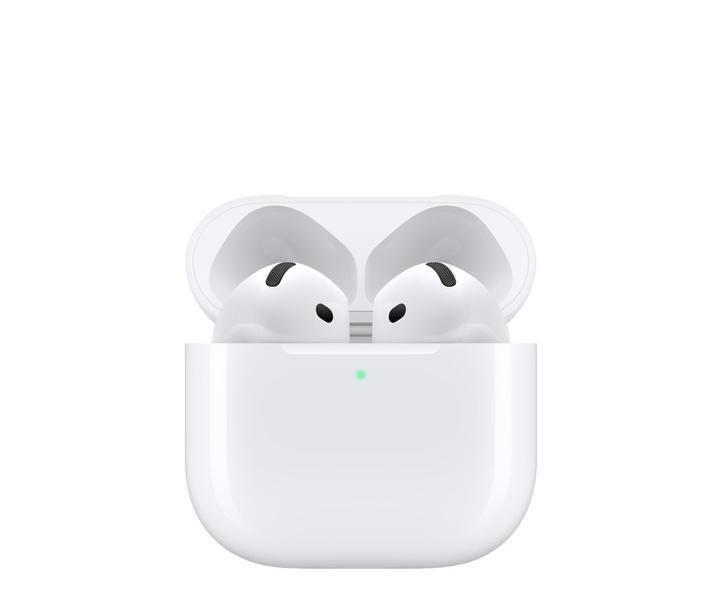
Podłączenie AirPods do iPhone’a to naprawdę prosty proces, który wykonasz w kilku krokach. Na początku upewnij się, że słuchawki są gotowe do parowania. W tym celu wystarczy otworzyć etui, w którym przechowujesz AirPods, pamiętając, by słuchawki znajdowały się w środku. Jak już tu wpadłeś, odkryj skuteczne sposoby na odnajdywanie skradzionych AirPods. Następnie, po krótkiej chwili, na ekranie iPhone’a powinno pojawić się powiadomienie z informacją o dostępnych słuchawkach. To pierwszy krok, aby móc cieszyć się doskonałym dźwiękiem bez kabli.
Jeśli jednak nie zobaczysz powiadomienia, nie martw się! W takim przypadku ręcznie włącz Bluetooth w swoim iPhone’ie. Wystarczy, że przejdziesz do „Ustawienia”, a potem wybierzesz „Bluetooth” i upewnisz się, że funkcja jest aktywna. Po tym sprawdź, czy AirPods znajdują się w trybie parowania. Jeśli to konieczne, przytrzymaj przycisk na etui, aż dioda LED zacznie migać. To sygnał, że słuchawki są gotowe do połączenia.
Aktywacja Bluetooth i tryb parowania – kluczowe kroki
Gdy AirPods są już w trybie parowania, wróć do swojego iPhone’a. Na liście dostępnych urządzeń powinieneś zobaczyć nazwę swoich słuchawek. Wybierz je, a po chwili urządzenia powinny się połączyć. Jeśli to Twoje pierwsze połączenie, być może zobaczysz także prośbę o potwierdzenie parowania. W takim przypadku wystarczy, że klikniesz „Połącz”. I voilà! Teraz możesz cieszyć się ulubioną muzyką lub podcastami bez żadnych przeszkód.
Na koniec pamiętaj, że jeśli napotkasz problemy z połączeniem, dobrym rozwiązaniem będzie zrestartowanie Bluetooth w swoim iPhone’ie oraz samych słuchawek. Często te proste czynności pomagają rozwiązać wszelkie drobne usterki. W przypadku dalszych trudności spróbuj ponownie nawiązać połączenie, a jeśli problem się powtarza, sprawdź, czy słuchawki nie są już podłączone do innego urządzenia. Dzięki tym prostym krokom podłączenie AirPods do iPhone’a stanie się bezproblemowe, a Ty będziesz mógł cieszyć się chwilą spędzoną z muzyką!
Bezproblemowe łączenie AirPods – krok po kroku dla pewnego połączenia!
W poniższej liście znajdziesz szczegółowy przewodnik, który w prosty sposób pomoże Ci podłączyć AirPods do Twojego iPhone’a. Zawiera on kluczowe kroki, dzięki którym unikniesz frustracji i będziesz mógł cieszyć się bogatym brzmieniem swoich słuchawek.
- Sprawdź ustawienia Bluetooth w iPhone’ie: Aby zacząć, otwórz aplikację „Ustawienia” na swoim iPhone’ie i wybierz opcję „Bluetooth”. Następnie upewnij się, że przełącznik Bluetooth jest włączony i jego kolor jest zielony. W przypadku, gdy Bluetooth jest wyłączony, wystarczy go włączyć, co umożliwi urządzeniu wyszukiwanie pobliskich urządzeń.
- Przygotuj AirPods do parowania: Zacznij od umieszczenia AirPods w etui ładującym. Następnie otwórz pokrywę etui i przytrzymaj przycisk z tyłu przez kilka sekund, aż zauważysz migającą białą diodę LED. To wyraźny sygnał, że AirPods znajdują się w trybie parowania.
- Wyszukiwanie AirPods na iPhone’ie: Kiedy AirPods wejdą w tryb parowania, wróć do ustawień Bluetooth na swoim iPhone’ie. Odczekaj chwilę, aż AirPods pojawią się na liście dostępnych urządzeń. Gdy zobaczysz ich nazwę, kliknij ją, żeby nawiązać połączenie. Możesz również zobaczyć komunikat potwierdzający udane połączenie.
- Testowanie połączenia: Po zakończeniu procesu łączenia upewnij się, że dźwięk odtwarzany jest przez AirPods. Włóż je do uszu i odtwórz swoją ulubioną piosenkę lub podcast. W przypadku, gdy dźwięk nie płynie z AirPods, odłącz je i ponownie przeprowadź proces parowania, upewniając się, że słuchawki są w trybie parowania i prawidłowo włączone.
- Rozwiązywanie problemów z połączeniem: Jeżeli iPhone nadal nie widzi AirPods, spróbuj wyłączyć i ponownie włączyć Bluetooth w telefonie. Dodatkowo sprawdź, czy słuchawki nie są już połączone z innym urządzeniem, co może blokować nowe połączenia. W niektórych przypadkach warto również odłączyć inne urządzenia Bluetooth z iPhone’a, co powinno ułatwić ponowne połączenie.
Częste problemy z AirPods: jak naprawić, gdy jedna słuchawka nie działa?
Użytkowanie AirPods dostarcza naprawdę dużo przyjemności, jednak co zrobić, gdy jedna słuchawka nagle przestaje działać? Taka sytuacja zdarza się wielu z nas i może wywołać spory niepokój, zwłaszcza w trakcie słuchania ulubionej muzyki lub zainteresowującego podcastu. Na szczęście, istnieje wiele sposobów na szybkie rozwiązanie tego problemu, a ja z przyjemnością podzielę się z Wami kilkoma sprawdzonymi metodami, które okazały się skuteczne w moich doświadczeniach.
Na początek zwróć uwagę na najprostsze rozwiązania. Sprawdź, czy obie słuchawki są właściwie umieszczone w etui do ładowania. Jak już o tym mowa to sprawdź ceny i promocje na słuchawki JBL. Zamknij pokrywę na około 30 sekund i następnie otwórz ją ponownie w pobliżu swojego iPhone’a. Czasami wystarczy taki drobny reset, żeby przywrócić prawidłowe połączenie. Jeżeli problem nadal występuje, spróbuj wyłączyć i ponownie włączyć Bluetooth w swoim telefonie. Takie proste działania często mogą znacznie poprawić obecną sytuację.
Sprawdzenie funkcji działania słuchawek
Jeżeli po przetestowaniu powyższych wskazówek problem nie ustąpił, czas na kolejne kroki. Włóż słuchawkę, która działać nie chce, do ucha, a działającą słuchawkę trzymaj w etui. Odtwórz muzykę lub inny dźwięk. Jeśli słuchawka, która wcześniej nie działała, zacznie grać, oznacza to, że problem leży w połączeniu. W przeciwnym razie, przetestuj słuchawki na innym urządzeniu, aby upewnić się, że same w sobie są sprawne i nie mają żadnych usterek.
Na koniec, jeżeli powyższe metody nie przyniosły oczekiwanego efektu, zmuszeni będziesz do zresetowania AirPods. W tym celu otwórz ustawienia Bluetooth, znajdź swoje AirPods i wybierz opcję „Zapomnij o tym urządzeniu”. Następnie przytrzymaj przycisk na etui przez około 15 sekund, aż dioda LED zacznie pulsować na biało.
Po tym kroku spróbuj ponownie sparować słuchawki z twoim iPhone’em. Dla zainteresowanych tą tematyką: sprawdź, jak iPhone 11 działa z AirPods.
Zazwyczaj proces ten skutkuje przywróceniem pełnej funkcji obu słuchawek. Miejmy nadzieję, że dzięki tym prostym krokom wkrótce wrócisz do słuchania ulubionej muzyki bez żadnych przeszkód!
Ciekawostka: W przypadku problemów z AirPods warto również sprawdzić poziom naładowania baterii obu słuchawek, ponieważ nierówny poziom naładowania może wpływać na ich działanie. Wystarczy umieścić je w etui, aby szybko zweryfikować status naładowania w aplikacji na telefonie.
Dlaczego telefon nie widzi AirPods? Najczęstsze przyczyny i rozwiązania

Nie ma nic bardziej frustrującego niż sytuacja, w której próbuję połączyć moje AirPods z telefonem, ale on uparcie ich nie widzi. Wiele przyczyn może leżeć u podstaw tego problemu, a znalezienie jego rozwiązania często stanowi klucz do odprężenia się przy ulubionej muzyce. Jednym z najczęstszych powodów tej sytuacji bywa po prostu wyłączenie Bluetooth w telefonie. Zdarza się, że zapominam włączyć tę funkcję, co uniemożliwia wyszukiwanie urządzeń. Dlatego zawsze na początku upewniam się, że Bluetooth działa.
W przypadku, gdy Bluetooth jest aktywny, a AirPods wciąż się nie pojawiają, istotne staje się sprawdzenie, czy moje słuchawki są w trybie parowania. Słuchawki muszą być gotowe do nawiązania połączenia, co zazwyczaj osiąga się, długo przytrzymując przycisk na obudowie case’u. Gdy dioda LED zaczyna migać, to sygnał, że wszystko jest w porządku. Wtedy wracam do telefonu, aby spróbować je połączyć. Czasem skuteczna okazuje się również prostsza czynność, jak chwilowe zamknięcie case’a AirPods, co potrafi zresetować połączenie.
Przyczyny problemów z wykrywaniem AirPods przez telefon

Czasami zdarza się, że mimo wielu prób, telefon nie dostrzega słuchawek. W takich sytuacjach warto przyjrzeć się bardziej skomplikowanym przyczynom. Na przykład mogę sprawdzić, czy moje AirPods nie łączą się już z innym urządzeniem, takim jak tablet czy laptop, co uniemożliwia ich wykrycie przez telefon. Często z pomocą przychodzi również restart samego telefonu, a także wyłączenie i ponowne włączenie funkcji Bluetooth, co może rozwiązać niektóre problemy z połączeniem. Oczywiście, jeżeli to nie przyniesie rezultatu, warto upewnić się, że oprogramowanie telefonu jest aktualne, co znacznie poprawia kwestie kompatybilności z nowymi technologiami.
Na koniec pamiętam, że problemy mogą wynikać również z samych słuchawek — ich ewentualne uszkodzenia mogą uniemożliwiać poprawne działanie.
Dlatego dobrze jest przetestować AirPods na innym urządzeniu.
Jeżeli działają, a problem tkwi w telefonie, wtedy koncentruję się na jego funkcjonalności. Po przejściu tych wszystkich kroków mam szczerą nadzieję, że w końcu będę mógł cieszyć się ulubioną muzyką bez przeszkód! Skoro o tym mówimy, przeczytaj, jak cieszyć się muzyką offline dzięki pobieraniu utworów na Spotify.
| Przyczyna | Rozwiązanie |
|---|---|
| Wyłączony Bluetooth w telefonie | Włącz Bluetooth w ustawieniach telefonu. |
| AirPods nie w trybie parowania | Upewnij się, że słuchawki są w trybie parowania — przytrzymaj przycisk na obudowie case’u. |
| AirPods łączą się z innym urządzeniem | Odłącz AirPods od innego urządzenia, aby umożliwić połączenie z telefonem. |
| Bezskuteczne próby połączenia | Wykonaj restart telefonu oraz wyłącz i włącz ponownie Bluetooth. |
| Nieaktualne oprogramowanie telefonu | Zaktualizuj oprogramowanie telefonu do najnowszej wersji. |
| Uszkodzone AirPods | Przetestuj AirPods na innym urządzeniu, aby sprawdzić ich działanie. |
Kompatybilność AirPods z różnymi urządzeniami: co warto wiedzieć?
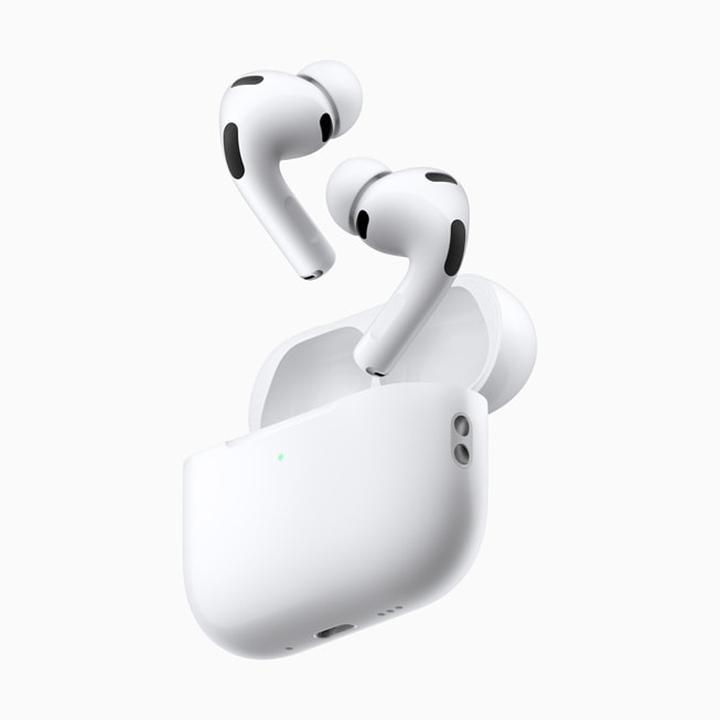
W tej liście prezentujemy kluczowe informacje o kompatybilności AirPods z różnorodnymi urządzeniami. Znajdziesz tu zasadnicze wskazówki dotyczące procesu łączenia, typowych problemów z połączeniem oraz różnic w funkcjonalności, które występują w zależności od sprzętu, z którym używasz słuchawek.
- Łączenie AirPods z urządzeniami Apple: Najpierw upewnij się, że Bluetooth jest włączony, gdy chcesz połączyć AirPods z iPhone’em lub innym urządzeniem Apple. Kolejnym krokiem jest otwarcie etui z AirPods, co powinno spowodować automatyczne wykrycie słuchawek przez iPhone’a oraz zaproponowanie połączenia. Po zaakceptowaniu połączenia możesz już cieszyć się odtwarzaniem muzyki oraz korzystaniem z funkcji Siri. Pamiętaj, że AirPods oferują unikalne możliwości, takie jak automatyczne przełączanie między urządzeniami Apple, co znacznie upraszcza korzystanie z nich i zwiększa wygodę.
- Kompatybilność z Androidem: AirPods można również używać z różnymi urządzeniami Android, co daje dodatkowe możliwości ich wykorzystania. Aby sparować słuchawki, w pierwszej kolejności włącz tryb parowania, przytrzymując przycisk na etui, aż dioda LED zacznie migać. Następnie otwórz ustawienia Bluetooth w swoim telefonie z Androidem, wyszukaj AirPods i dokonaj połączenia. Mimo że podstawowe funkcje, takie jak odtwarzanie dźwięku, działają bez zarzutu, pamiętaj, że niektóre bardziej zaawansowane opcje, jak automatyczne przełączanie czy asystent głosowy, mogą być ograniczone w tym przypadku.
- Problemy z łączeniem: W przypadku napotkania trudności z połączeniem AirPods, najpierw sprawdź, czy słuchawki są naładowane i w trybie parowania. Jeśli telefon pomimo tego nie wykrywa słuchawek, wyłącz i włącz ponownie Bluetooth lub zrestartuj urządzenie. Również upewnij się, że AirPods nie są podłączone do innego urządzenia, ponieważ to może blokować nowe połączenie. Czasami wystarczy także zresetować ustawienia sieciowe telefonu, co może rozwiązać wiele problemów.
- Akcesoria i oprogramowanie: Aby cieszyć się jak najlepszymi wrażeniami podczas korzystania z AirPods, warto upewnić się, że zarówno same słuchawki, jak i urządzenie, z którym zamierzasz je połączyć, posiadają najnowsze aktualizacje oprogramowania. Starsze wersje systemów operacyjnych mogą nie obsługiwać wszystkich funkcji słuchawek, co w znacznym stopniu ogranicza ich wydajność oraz funkcjonalność.
Pytania i odpowiedzi
Jak przygotować AirPods do parowania z iPhone’em?
Aby przygotować AirPods do parowania, umieść je w etui ładującym, otwórz pokrywę etui i przytrzymaj przycisk z tyłu przez kilka sekund. Gdy dioda LED zacznie migać na biało, oznacza to, że AirPods są w trybie parowania.
Co robić, jeśli iPhone nie widzi AirPods?
Jeśli iPhone nie widzi AirPods, upewnij się, że Bluetooth jest włączony w ustawieniach telefonu. Możesz również spróbować zresetować połączenie, zamykając etui na chwilę, a następnie ponownie otwierając je w pobliżu iPhone’a.
Jak sprawdzić, czy AirPods są połączone z innym urządzeniem?
Aby sprawdzić, czy AirPods łączą się z innym urządzeniem, zweryfikuj, czy słuchawki są już przyłączone do innego telefonu lub tabletu. Odłączenie ich od innego urządzenia może umożliwić ich wykrycie przez iPhone’a.
Jakie kroki podjąć, gdy jedna słuchawka AirPods nie działa?
Jeśli jedna słuchawka AirPods nie działa, najpierw sprawdź, czy obie słuchawki są prawidłowo umieszczone w etui. Może pomóc zamknięcie etui na 30 sekund i ponowne otwarcie go w pobliżu iPhone’a, a jeśli to nie pomaga, rozważ ich resetowanie.
Jak zaktualizować oprogramowanie, aby uniknąć problemów z AirPods?
Aby zaktualizować oprogramowanie, przejdź do ustawień swojego iPhone’a i sprawdź, czy dostępne są aktualizacje. Upewnij się, że urządzenie jest na bieżąco, aby zapewnić najlepszą kompatybilność z AirPods oraz ich funkcjonalność.