Jacek Poremba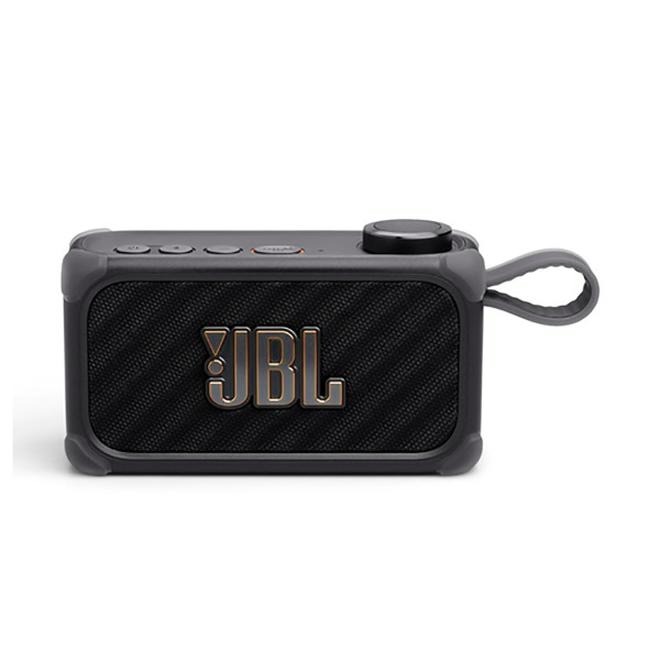
Sprawdzanie, czy głośnik JBL działa z komputerem, wymaga przeprowadzenia kilku prostych kroków. Po pierwsze, upewniam się, iż mój głośnik JBL obsługuje przesył audio przez USB. Mimo że wiele modeli ma port USB, często służy on jedynie do ładowania. Dlatego zawsze warto sprawdzić specyfikację produktu lub instrukcję obsługi. Gdy potwierdzę tę funkcjonalność, przystępuję do podłączania głośnika do komputera.
Następnie ważnym krokiem jest wyłączenie zarówno głośnika, jak i komputera przed podłączeniem. Ten krok pozwala uniknąć potencjalnych uszkodzeń sprzętu. Kolejno podłączam kabel USB najpierw do głośnika, a następnie do wolnego portu USB w komputerze. Jeśli cię to ciekawi, sprawdź, jak łatwo podłączyć głośnik JBL do telewizora. Po włączeniu głośnika JBL system operacyjny powinien automatycznie wykryć go jako zewnętrzne urządzenie audio. W niektórych sytuacjach może zajść potrzeba, aby upewnić się, że głośnik ustawiony jest jako domyślne urządzenie audio w systemie.
Wymagania sprzętowe i systemowe dla głośnika JBL
Nie zapominam również sprawdzić wymagania dotyczące systemu operacyjnego, ponieważ najlepiej, aby działał na Windows 10 lub nowszym. W przypadku korzystania ze starszych wersji, takich jak Windows 7, mogą wystąpić problemy z rozpoznawaniem urządzeń USB audio. Ponadto aktualizacje sterowników dźwięku mogą okazać się niezbędne. Stosując oryginalne lub certyfikowane kable USB, minimalizuję ryzyko wystąpienia problemów z dźwiękiem. Jeśli komputer nie wykrywa głośnika, pierwszym działaniem powinna być kontrola połączenia kablowego oraz statusu głośnika w menedżerze urządzeń.
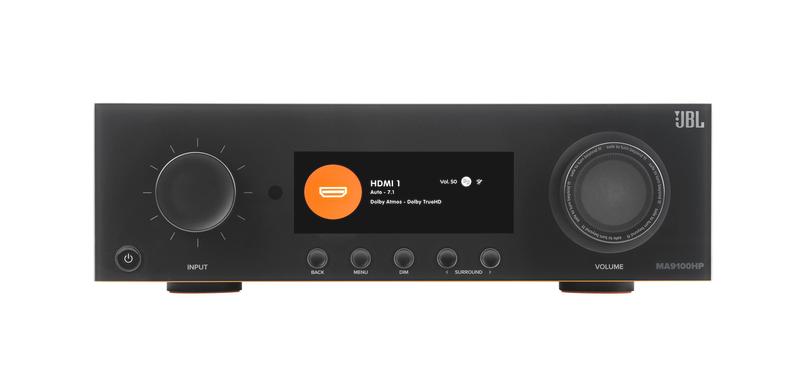
Jeśli głośnik JBL nie obsługuje USB audio, warto rozważyć inne metody podłączenia, takie jak Bluetooth lub kabel AUX. Te opcje są równie funkcjonalne, a ich wybór zazwyczaj zależy od wygody i indywidualnych preferencji. Warto jednak pamiętać, że połączenie przez USB często zapewnia lepszą jakość dźwięku, więc zdecydowanie warto z niego skorzystać, jeśli mam odpowiedni sprzęt.
Jak prawidłowo podłączyć głośnik JBL do komputera za pomocą kabla
W poniższej liście znajdziesz szczegółowe kroki, które pomogą Ci skutecznie podłączyć głośnik JBL do komputera przez kabel USB. Opisujemy najważniejsze etapy, które należy wykonać w celu zapewnienia prawidłowego połączenia, a także dzielimy się interesującymi wskazówkami dotyczącymi konfiguracji oraz rozwiązywania potencjalnych problemów.
- Sprawdź kompatybilność głośnika JBL z USB. Najpierw upewnij się, że Twój model głośnika obsługuje przesył dźwięku przez USB. Wiele modeli JBL z portem USB służy wyłącznie do ładowania, dlatego warto sprawdzić specyfikację modelu lub instrukcję producenta, aby uniknąć nieporozumień.
- Podepnij kabel USB do głośnika i komputera. Na początku wyłącz zarówno głośnik, jak i komputer, aby zapobiec ewentualnym uszkodzeniom. Następnie podłącz kabel USB do odpowiedniego portu głośnika, który zazwyczaj bywa USB-C lub micro USB. Drugi koniec kabla przymocuj do wolnego portu USB w komputerze. Po tym włącz głośnik i komputer.
- Skonfiguruj głośnik jako domyślne urządzenie audio. Kiedy już uruchomisz system operacyjny, kliknij prawym przyciskiem myszy ikonę głośnika na pasku zadań. Pojawi się menu, w którym wybierz opcję „Dźwięki” lub „Ustawienia dźwięku”. Następnie z listy dostępnych urządzeń audio zaznacz swój głośnik JBL, który powinien wyświetlać się jako USB audio, a potem ustaw go jako domyślne urządzenie audio.
- Testuj połączenie. Aby upewnić się, że wszystko działa poprawnie, odtwórz dowolny plik audio i sprawdź, czy dźwięk wydobywa się z głośnika. W przypadku braku dźwięku upewnij się, że głośnik jest włączony, sprawdź ustawienia głośności oraz zweryfikuj, czy został poprawnie skonfigurowany jako domyślne urządzenie audio.
- Rozwiąż ewentualne problemy. Jeśli komputer nie wykrywa głośnika, sprawdź najpierw kabel USB oraz porty. W menedżerze urządzeń upewnij się, że głośnik został poprawnie zainstalowany. Możesz także rozważyć podłączenie głośnika do innego portu USB lub zaktualizowanie sterowników audio w systemie, co często pomaga w rozwiązaniu problemów.
| Krok | Opis |
|---|---|
| 1 | Sprawdzenie, czy głośnik JBL obsługuje przesył audio przez USB |
| 2 | Wyłączenie głośnika i komputera przed podłączeniem |
| 3 | Podłączenie kabla USB najpierw do głośnika, a następnie do komputera |
| 4 | Włączenie głośnika JBL i sprawdzenie, czy system operacyjny go wykrywa |
| 5 | Ustawienie głośnika jako domyślne urządzenie audio w systemie (jeśli to konieczne) |
| 6 | Sprawdzenie wymagań systemowych (Windows 10 lub nowszy) |
| 7 | Aktualizacja sterowników dźwięku, jeśli to potrzebne |
| 8 | Sprawdzenie połączenia kablowego oraz statusu głośnika w menedżerze urządzeń, jeśli głośnik nie jest wykrywany |
| 9 | Rozważenie alternatywnych metod podłączenia, takich jak Bluetooth lub kabel AUX, jeśli USB audio nie jest dostępne |
Krok po kroku do poprawnej konfiguracji głośnika JBL w Windows
Konfiguracja głośnika JBL w systemie Windows wydaje się skomplikowana, lecz w praktyce jest całkiem prosta. Na początek upewnij się, że twój model głośnika obsługuje przesył dźwięku przez USB. To bardzo istotne, ponieważ nie każdy model JBL ma tę funkcjonalność – niektóre porty USB przeznaczone są tylko do ładowania. Możesz łatwo znaleźć tę informację w instrukcji obsługi lub na stronie producenta. Po upewnieniu się, że wszystko jest gotowe, przyszedł czas na podłączenie urządzenia do komputera. Jeżeli interesuje cię więcej, odwiedź ten artykuł, aby łatwo podłączyć słuchawki bezprzewodowe do komputera.
Jak podłączyć głośnik JBL do komputera przez USB
Najpierw wyłącz komputer oraz głośnik. Następnie podłącz kabel USB do głośnika, a drugi koniec wpiż do wolnego portu w komputerze. Warto zainwestować w porządny kabel USB, najlepiej oryginalny lub certyfikowany, aby uniknąć potencjalnych problemów z przesyłem dźwięku. Po podłączeniu, włącz głośnik; komputer powinien automatycznie zidentyfikować go jako nowe urządzenie audio. Jeżeli tak się nie stanie, sprawdź, czy głośnik został właściwie włączony oraz czy porty USB działają poprawnie.
Teraz przyszedł czas na konfigurację ustawień dźwięku w systemie Windows. Kliknij prawym przyciskiem myszy ikonę głośnika na pasku zadań i wybierz „Dźwięki” lub „Ustawienia dźwięku”. W sekcji odpowiedzialnej za wyjście dźwięku znajdź swój głośnik JBL, wybierz go, a następnie ustaw jako domyślne urządzenie. Dzięki temu cały dźwięk z komputera odtwarzany będzie przez głośnik. Dodatkowo, możesz dostosować jakość dźwięku, zmieniając częstotliwość próbkowania, co znacznie poprawi wrażenia akustyczne.
Jak rozwiązywać problemy z głośnikiem JBL w Windows
Czasami można napotkać problemy, takie jak brak dźwięku mimo podłączenia. W takim przypadku upewnij się, że głośnik jest włączony oraz nie jest wyciszony, a także sprawdź poziom głośności na komputerze. Możesz też wypróbować inny port USB lub spróbować zaktualizować sterowniki audio. Jeżeli głośnik mimo wszystko nadal nie jest wykrywany, przejrzyj menedżer urządzeń, aby upewnić się, że nie występują żadne błędy związane z podłączonym sprzętem.
Prawidłowa konfiguracja głośnika JBL to klucz do uzyskania najlepszej jakości dźwięku. Pamiętaj o regularnej aktualizacji sterowników oraz o sprawdzaniu sprzętu, aby cieszyć się nieprzerwaną przyjemnością z muzyki.
Podsumowując, klucz do sukcesu w konfiguracji głośnika JBL w systemie Windows polega na zwróceniu uwagi na kompatybilność sprzętu, poprawnym podłączeniu oraz odpowiednim skonfigurowaniu ustawień dźwięku. Udało się? Teraz wystarczy cieszyć się wysoką jakością dźwięku z ulubionych utworów i filmów, a wiedza o rozwiązywaniu ewentualnych problemów sprawi, że korzystanie z głośnika będzie jeszcze bardziej komfortowe.
Ciekawostką jest, że wiele modeli głośników JBL oferuje nie tylko dźwięk stereo, ale także funkcję łączenia kilku głośników w trybie stereo lub surround, co znacząco poprawia wrażenia akustyczne podczas słuchania muzyki czy oglądania filmów.
Jakie problemy mogą wystąpić podczas podłączenia głośnika JBL przez USB i jak je rozwiązać
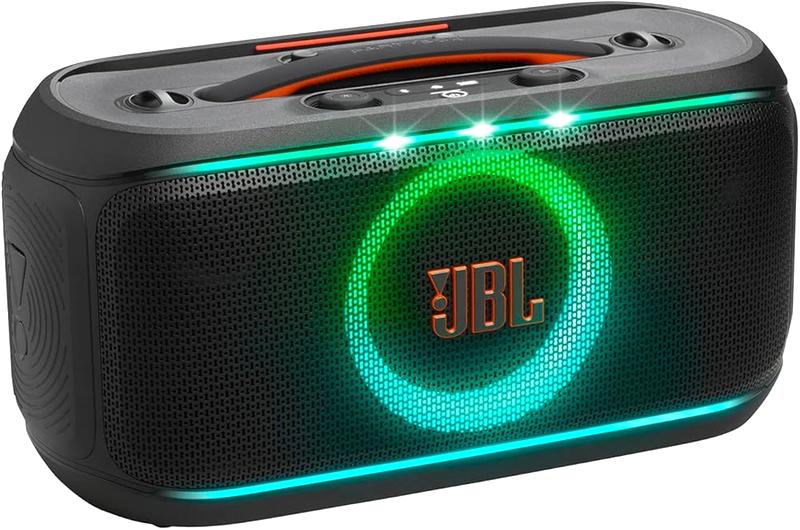
Podłączenie głośnika JBL do komputera przez USB może wydawać się proste. Jednakże, czasami napotykamy różnorodne problemy. Przykładowo, komputer może nie rozpoznawać głośnika po jego podłączeniu, co bywa dość frustrujące. W szczególności, gdy myślimy, że wszystko jest na swoim miejscu. Dlatego najpierw upewnijmy się, że korzystamy z odpowiedniego i nieuszkodzonego kabla USB, a także sprawdźmy, czy głośnik znajduje się w trybie USB audio. Bez tej konfirmacji komputer może traktować urządzenie jedynie jako źródło zasilania, a nie jako audio.
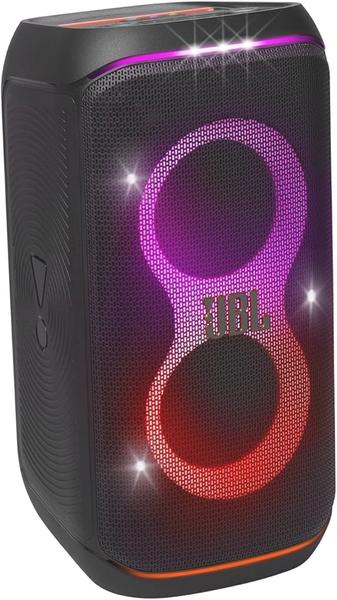
Przechodząc dalej, kolejnym problemem, z którym często się spotykam, jest brak dźwięku mimo podłączenia głośnika. W takich sytuacjach warto zweryfikować ustawienia dźwięku w systemie. Często głośnik nie ustawia się automatycznie jako domyślne urządzenie wyjściowe, co prowadzi do sytuacji, w której dźwięk wciąż odtwarzany jest przez inne źródło. Dlatego warto zajrzeć do sekcji dźwięku w ustawieniach Windows i ręcznie wybrać głośnik JBL jako urządzenie domyślne. Dodatkowo, pomocne może być także wyłączenie oraz ponowne włączenie zarówno komputera, jak i głośnika, co zazwyczaj skutecznie rozwiązuje problem.
Najczęstsze problemy z głośnikiem JBL przez USB i ich rozwiązania
W trakcie korzystania z głośników JBL przez USB możliwe jest napotkanie problemów z jakością dźwięku. Fałszywe grzmoty czy trzaski mogą wynikać z użycia niewłaściwego kabla, który nadaje się jedynie do ładowania, lub z niezoptymalizowanych ustawień audio w systemie. Aby poprawić jakość dźwięku, warto zawsze korzystać z oryginalnych lub certyfikowanych kabli oraz ustawić najwyższą możliwą jakość w ustawieniach dźwięku. Dodatkowo, zamknięcie innych aplikacji korzystających z dźwięku często pozwala na eliminację zakłóceń, co znacząco poprawia jego jakość.
Jeżeli napotykasz trudności, warto rozważyć alternatywne metody podłączenia głośnika JBL, takie jak Bluetooth lub kabel AUX. Te opcje stają się praktycznymi rozwiązaniami, które w razie problemów z USB umożliwiają cieszenie się muzyką bez większych przeszkód. W końcu celem zawsze pozostaje zarówno wygoda, jak i jakość dźwięku, a do tego można wykorzystać różnorodne sposoby techniczne, dostosowując je do swoich indywidualnych potrzeb.
Porównanie połączeń: USB vs Bluetooth vs AUX dla głośników JBL
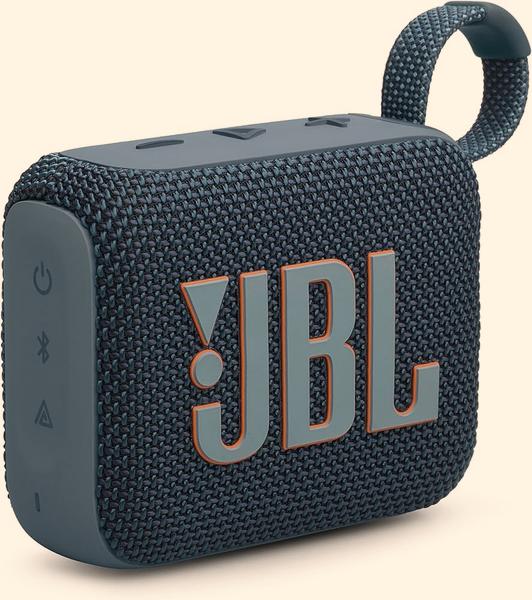
W poniższej liście przyglądamy się różnym metodom łączenia głośników JBL, takim jak USB, Bluetooth oraz AUX. Każda z tych opcji wyróżnia się swoimi unikalnymi zaletami oraz wadami, które zdecydowanie warto rozważyć przed podjęciem decyzji. Zrozumienie wszystkich aspektów tych połączeń znacząco może pomóc w wyborze najbardziej odpowiedniej metody, zgodnej z indywidualnymi potrzebami użytkownika.
-
USB:
Gdy podłączymy głośnik JBL przez USB, przesył dźwięku odbywa się w formacie cyfrowym, co pozwala uzyskać wyższą jakość dźwięku, eliminując zakłócenia. Kluczowe jest, aby sprawdzić, czy dany model głośnika obsługuje standard USB Audio Class, ponieważ umożliwia on systemowi operacyjnemu rozpoznanie głośnika jako zewnętrznej karty dźwiękowej. Połączenie przez USB pozostaje stabilniejsze oraz mniej podatne na opóźnienia, co czyni je idealnym do oglądania filmów czy grania w gry. Należy jednak pamiętać, że konieczne będzie posiadanie odpowiedniego kabla oraz sprzętu kompatybilnego z głośnikiem. -
Bluetooth:
Zdecydowanie najwygodniejsza metoda łączenia, która zapewnia swobodę korzystania z głośnika w ruchu, to Bluetooth. Technologia ta pozwala na bezprzewodowe połączenie z różnymi urządzeniami, takimi jak smartfony czy tablety. Mimo to warto mieć na uwadze, że tego typu połączenie może wiązać się z pewnymi opóźnieniami oraz możliwością utraty jakości dźwięku w porównaniu do USB. Dla osób preferujących mobilność i komfort, Bluetooth stanowi dobry wybór, nawet kosztem najwyższej jakości dźwięku. -
AUX:
Z kolei połączenie AUX to najbardziej uniwersalna opcja, która pasuje do większości urządzeń wyposażonych w wejście 3,5 mm. Oferuje ono niskie opóźnienia i charakteryzuje się łatwością użycia – wystarczy jedynie podłączyć kabel do głośnika oraz urządzenia źródłowego. Niemniej jednak, jego wadą pozostaje przesył sygnału analogowego, co czasami prowadzi do szumów i gorszej jakości dźwięku w porównaniu do USB. Ta metoda idealnie nadaje się do zastosowań, w których kluczowe są prostota oraz natychmiastowa funkcjonalność.
Źródła:
- https://e-blue.pl/jak-podlaczyc-glosnik-jbl-do-komputera-przez-usb/
- https://polandithub.pl/jak-podlaczyc-glosnik-do-komputera-usb/
FAQ – Najczęściej zadawane pytania
Jak sprawdzić, czy głośnik JBL obsługuje przesył audio przez USB?
Aby upewnić się, czy głośnik JBL obsługuje przesył audio przez USB, sprawdź specyfikację modelu lub instrukcję obsługi. Wiele modeli z portem USB służy tylko do ładowania, dlatego ważne jest, by zweryfikować tę funkcjonalność przed podłączeniem.
Dlaczego ważne jest wyłączenie głośnika i komputera przed podłączeniem?
Wyłączenie głośnika i komputera przed podłączeniem ma na celu uniknięcie potencjalnych uszkodzeń sprzętu. Taki krok zapewnia bezpieczeństwo zarówno dla głośnika, jak i dla portów USB w komputerze.
Co należy zrobić, gdy komputer nie wykrywa głośnika JBL?
Jeżeli komputer nie wykrywa głośnika, należy najpierw sprawdzić połączenie kablowe oraz porty USB. Warto również przejrzeć menedżer urządzeń, aby upewnić się, że głośnik został poprawnie zainstalowany, a w razie potrzeby podłączyć go do innego portu USB.
Jak ustawić głośnik JBL jako domyślne urządzenie audio w systemie Windows?
Aby ustawić głośnik JBL jako domyślne urządzenie audio, kliknij prawym przyciskiem myszy ikonę głośnika na pasku zadań i wybierz „Dźwięki” lub „Ustawienia dźwięku”. Następnie z listy dostępnych urządzeń audio wybierz głośnik JBL i ustaw go jako domyślne urządzenie audio.
Jakie alternatywne metody podłączenia głośnika JBL, jeśli USB audio nie jest dostępne?
Jeśli głośnik JBL nie obsługuje USB audio, można rozważyć inne metody podłączenia, takie jak Bluetooth lub kabel AUX. Obie te opcje są funkcjonalne i wybór zależy od indywidualnych preferencji oraz wygody użytkowania.