Jacek Poremba
Każdy z nas zna to uczucie, gdy nagle słyszymy komunikat o niskim poziomie naładowania naszych AirPods. Dlatego warto poznać kilka prostych sposobów na szybkie sprawdzenie, ile energii pozostało w naszych słuchawkach. Na początek wystarczy podłączyć je do iPhone’a lub iPada. Gdy tylko otworzymy etui z AirPods, na naszym urządzeniu natychmiast pojawi się informacja o stanie naładowania zarówno słuchawek, jak i etui. Skoro już poruszamy ten temat, sprawdź, jak rozwiązać problem z niewidocznymi słuchawkami bezprzewodowymi. To zajmie naprawdę tylko kilka sekund, a już jesteśmy na bieżąco!
- Sprawdzanie poziomu naładowania AirPods jest szybkie i łatwe na urządzeniach iOS.
- Na urządzeniach Android można używać aplikacji z Google Play do śledzenia stanu naładowania.
- Apple Watch umożliwia sprawdzenie poziomu naładowania bez konieczności sięgania po telefon.
- Warto regularnie monitorować poziom naładowania słuchawek, aby uniknąć nieprzyjemnych niespodzianek.
- Aktualizacje oprogramowania i unikanie ekstremalnych temperatur mogą przedłużyć żywotność baterii AirPods.
- Zarządzanie głośnością, regularne ładowanie i korzystanie z trybu oszczędzania energii pomagają wydłużyć czas pracy słuchawek.
- Można korzystać z widżetów i asystenta głosowego Siri do szybkiego uzyskania informacji o poziomie naładowania.
Nie przejmuj się, jeśli korzystasz z systemu Android! Także w tym przypadku masz możliwość sprawdzenia naładowania swoich AirPods. Aby to zrobić, wystarczy zainstalować jedną z aplikacji dostępnych w sklepie Google Play, które pozwalają śledzić poziom naładowania. Po uruchomieniu aplikacji będziesz na bieżąco wiedział, jak długo jeszcze możesz cieszyć się muzyką, zanim słuchawki będą potrzebowały ładowania. Jeżeli interesuje cię ta tematyka to odkryj, jak słuchać Vox fm i bądź na bieżąco z ulubionymi hitami. Prosta sprawa!
Odczyt poziomu naładowania na Apple Watch
Jeśli posiadasz Apple Watch, z łatwością sprawdzisz stan naładowania swoich AirPods bez konieczności wyciągania telefonu. Wystarczy, że przejdziesz do aplikacji Muzyka na zegarku, a znajdziesz tam informację o poziomie naładowania słuchawek. To znakomite rozwiązanie, gdy uprawiasz sport i nie chcesz sięgać po telefon. Wystarczy jedno spojrzenie na nadgarstek, aby wszystko stało się jasne!
Niech sprawdzanie poziomu naładowania AirPods stanie się dla Ciebie naturalnym nawykiem. Teraz, gdy znasz kilka prostych sposobów, możesz bez obaw cieszyć się swoją muzyką, nie martwiąc się o nagłe przerwy. A jeśli okaże się, że bateria jest bliska zera, zawsze zdążysz je naładować, zanim znowu wyruszysz w świat. O to właśnie chodzi – komfort i swoboda w korzystaniu z ulubionych słuchawek!
Jak skutecznie sprawdzić poziom naładowania słuchawek AirPods
Regularne monitorowanie poziomu naładowania AirPods to klucz do uniknięcia niespodziewanego rozładowania baterii. Proponuję skorzystać z kilku istotnych wskazówek, które pozwolą Ci w prosty sposób sprawdzić stan akumulatora Twoich słuchawek, zapewniając ich pełne możliwości.
-
Sprawdzenie poziomu naładowania przez urządzenie iOS:
Gdy korzystasz z iPhone’a lub iPada, wystarczy otworzyć etui AirPods w pobliżu swojego urządzenia. Po chwili na ekranie pojawi się mały pop-up z informacjami o poziomie naładowania zarówno słuchawek, jak i etui. Dzięki temu łatwo sprawdzisz stan baterii, nie musząc zagłębiać się w ustawienia. -
Użycie widżetu baterii:
Aby na bieżąco śledzić poziom naładowania AirPods, warto dodać widżet baterii na ekranie głównym swojego urządzenia iOS. W tym celu przesuń palcem w prawo na ekranie głównym, przewiń w dół, a następnie dotknij „Edytuj”, aby dodać widżet „Baterie”. Dzięki temu zawsze będziesz na bieżąco z poziomem akumulatora, bez potrzeby otwierania etui. -
Skorzystanie z asystenta głosowego Siri:
Możliwość zapytania Siri o poziom naładowania AirPods to szybkie i wygodne rozwiązanie. Wystarczy powiedzieć „Hej Siri, ile mam naładowania w moich AirPods?”, aby uzyskać potrzebne informacje, omijając manualne uruchamianie urządzenia. -
Sprawdzenie poziomu naładowania w systemie macOS:
Dla osób korzystających z komputerów Mac, podłączenie AirPods sprawi, że wskaźnik poziomu naładowania pojawi się w górnym pasku menu. Klikając ikonę Bluetooth i wybierając swoje AirPods z rozwijanego menu, zyskujesz łatwy sposób na monitorowanie stanu słuchawek również podczas pracy na komputerze.
| Metoda | Opis |
|---|---|
| iPhone/iPad | Otwórz etui z AirPods, aby natychmiast zobaczyć stan naładowania na urządzeniu. |
| Android | Zainstaluj aplikację z Google Play do śledzenia poziomu naładowania AirPods. |
| Apple Watch | Otwórz aplikację Muzyka na zegarku, aby sprawdzić poziom naładowania słuchawek. |
Najczęstsze problemy związane z baterią AirPods i jak ich unikać
AirPods stały się nieodłącznym elementem mojego codziennego życia, ponieważ korzystam z nich do słuchania muzyki, rozmów z przyjaciółmi oraz podczas treningów. Niestety, elektronika czasem sprawia problemy, a jednym z najczęstszych zmartwień użytkowników staje się szybko rozładowująca się bateria. Często mam wrażenie, że ładuję je niemal bez przerwy, a przecież producent zaprojektował je z myślą o długim czasie użytkowania! Takie sytuacje bywają frustrujące, jednak istnieją sposoby, które mogą temu zapobiec.
Jednym z powodów szybkiego rozładowywania się baterii staje się sposób, w jaki korzystam z moich AirPods. Czasami zapominam o ich wyłączeniu, gdy nie są w użyciu, co prowadzi do niepotrzebnego zużycia energii. Dlatego staram się zawsze umieszczać je w etui, kiedy ich nie używam. W ten sposób nie tylko chronię je przed uszkodzeniem, ale także automatycznie wyłączam słuchawki, co znacząco wpływa na ich wytrzymałość. Pamiętam również o regularnym sprawdzaniu poziomu naładowania, aby uniknąć nagłych rozczarowań.
Regularne aktualizacje oprogramowania kluczem do dłuższej żywotności
Niegdyś nie myślałem o tym, jak ważne są aktualizacje oprogramowania w moich urządzeniach. Jednak z czasem zauważyłem, że najnowsze wersje systemu oferują optymalizacje dotyczące zarządzania energią. Gdy tylko dostrzegam powiadomienie o dostępnej aktualizacji, staram się jak najszybciej ją zrealizować. Dzięki temu moja bateria zyskuje większe szanse na dłuższe funkcjonowanie, a ja mogę cieszyć się muzyką bez obaw o nagłe rozładowanie. Warto także pamiętać o czyszczeniu portów ładowania, ponieważ czasami zanieczyszczenia mogą hamować prawidłowe działanie tych urządzeń.
Na koniec chciałbym zauważyć, że temperatura również ma wpływ na żywotność baterii. Jeżeli interesuje cię ta tematyka to sprawdź, jak długo wytrzymują AirPods 2 i co wpływa na ich baterię. Zauważyłem, że używając AirPods w ekstremalnych warunkach, takich jak zimowy mróz czy letnie słońce, ich wydajność znacznie spada. Dlatego staram się unikać takich sytuacji, trzymając je w torbie, gdy warunki atmosferyczne są niesprzyjające. Dzięki tym kilku prostym wskazówkom moje AirPods zawsze pozostają gotowe do działania, a ja mogę cieszyć się moimi ulubionymi melodiami bez zbędnych kłopotów!
Czy wiesz, że regularne czyszczenie AirPods może nie tylko poprawić jakość dźwięku, ale także pomóc w lepszym zarządzaniu energią? Zanieczyszczenia w portach ładowania mogą wpływać na efektywność ładowania, co w konsekwencji prowadzi do szybszego rozładowania się baterii.
Zarządzanie czasem pracy AirPods: porady na dłuższe korzystanie
W poniższej liście zamieszczamy kilka kluczowych wskazówek, które pomogą Ci w zarządzaniu czasem pracy AirPods, co pozwoli maksymalnie wydłużyć czas korzystania z tych słuchawek. Ścisłe trzymanie się tych porad pozwoli Ci zyskać pewność, że Twoje AirPods będą działały dłużej i lepiej.
- Zarządzaj poziomem głośności – Utrzymuj głośność na umiarkowanym poziomie, ponieważ nie tylko poprawi to jakość dźwięku, ale także znacznie wpłynie na czas pracy baterii. Wysoka głośność wymaga większej ilości energii, co prowadzi do szybszego rozładowania słuchawek. Staraj się ustawić głośność na około 50-60%, aby cykl ładowania trwał dłużej.
- Regularne ładowanie – Pamiętaj, aby regularnie ładować swoje AirPods, nawet jeśli nie korzystasz z nich intensywnie. W pełni naładowane słuchawki zapewnią lepszą wydajność. Unikaj całkowitego rozładowania, ponieważ to może skrócić żywotność baterii. Najlepiej za każdym razem, gdy wracasz do domu, wkładaj je do etui, aby naładować je na zapas.
- Skorzystaj z trybu oszczędzania energii – AirPods oferują tryb oszczędzania energii, który automatycznie wyłącza słuchawki po kilku minutach braku aktywności. Upewnij się, że ten tryb jest włączony, aby uniknąć niepotrzebnego zużycia baterii. Możesz dostosować to w ustawieniach urządzenia, z którym są połączone AirPods.
- Unikaj niepotrzebnych połączeń – Kiedy nie korzystasz z AirPods, odłącz je od urządzenia. Łączność Bluetooth nawet w trybie czuwania wiąże się z pobieraniem energii. Wyłącz Bluetooth na swoim telefonie lub odłącz AirPods, jeśli planujesz nie używać ich przez jakiś czas. Dzięki temu zminimalizujesz zużycie baterii.
Porównanie metod sprawdzania poziomu naładowania AirPods na różnych urządzeniach
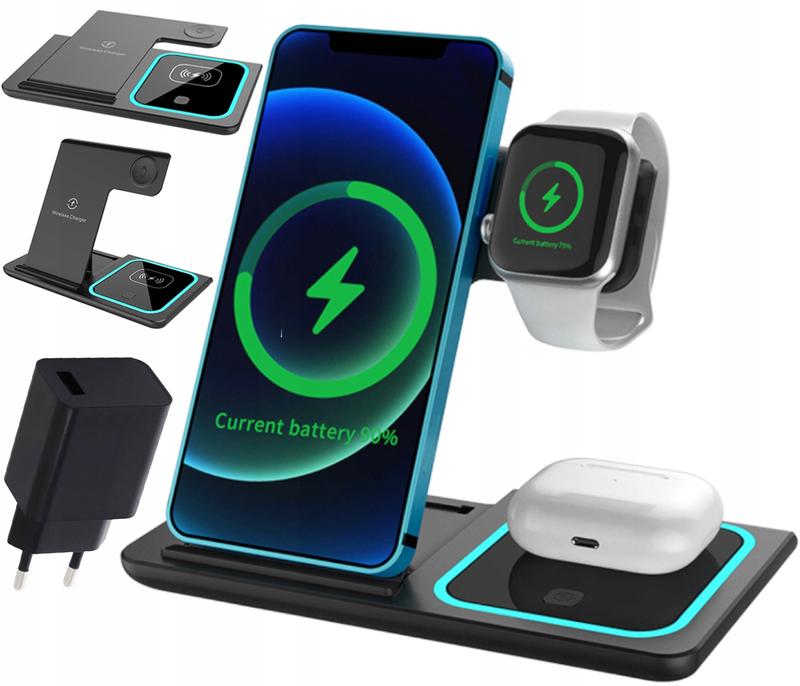
Gdy zakupiłem swoje pierwsze AirPods, ich funkcjonalność od razu mnie zafascynowała. Jednak osobnym wyzwaniem okazało się nauczenie, jak dokładnie sprawdzać poziom naładowania tych uroczych słuchawek. Szybko dostrzegłem, że metody te różnią się znacznie w zależności od urządzenia. Na przykład korzystając z iPhone’a, wystarczy wyjąć słuchawki z etui, aby na ekranie automatycznie pojawiła się informacja o poziomie naładowania. To dla mnie niesamowite, jak prosto można zdobyć te informacje, bez przeszukiwania menu, co znacznie ułatwia korzystanie z nich.
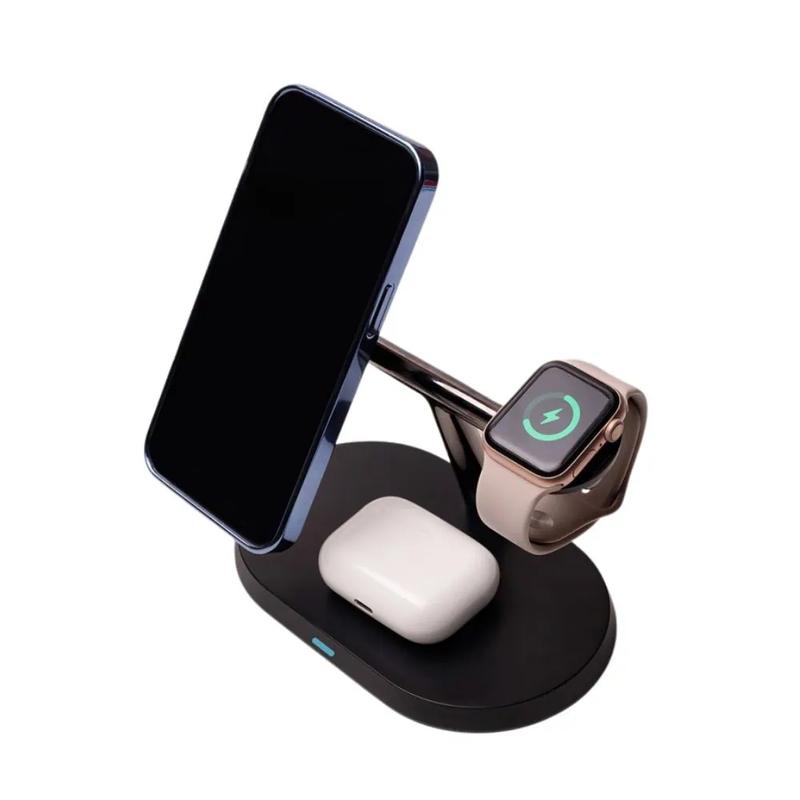
W przeciwieństwie do iPhone’a, używając MacBooka, sprawa nieco się komplikuje. W tym przypadku zamiast automatycznego powiadomienia, muszę kliknąć na ikonę Bluetooth w pasku menu i tam odnaleźć moje AirPods. Oczywiście, ta czynność nadal jest prosta, jednak wymaga znacznie więcej kroków. Czasami zapominam, że słuchawki nie zawsze pojawiają się w pierwszym rzędzie, co czasem potrafi być frustrujące, zwłaszcza gdy nagle brakuje mi energii w najmniej odpowiednim momencie. Mimo tych drobnych niedogodności cenię sobie tę opcję, ponieważ kontrola na Macu staje się niezwykle przydatna, szczególnie podczas dłuższych sesji pracy.
Różnice w sprawdzaniu naładowania w urządzeniach Apple
Posiadając również iPada, zauważyłem, że sprawdzanie poziomu naładowania odbywa się tam zaskakująco podobnie do tego na iPhone’ie. Kiedy umieszczam AirPods w etui w pobliżu, automatycznie pojawia się okno z informacją o naładowaniu. Taki mechanizm sprawia, że mogę z łatwością przełączać się między urządzeniami, nie martwiąc się o to, jakie kroki muszę podjąć. To naprawdę miłe uczucie, gdy technologie są tak spójne, że mogę skupić się na tym, co naprawdę lubię – słuchaniu muzyki czy nagrywaniu podcastów, bez potrzeby myślenia o skomplikowanych procedurach.
W kontekście innych urządzeń, takich jak telefony z Androidem, sytuacja staje się bardziej skomplikowana. Istnieją aplikacje, które umożliwiają sprawdzenie poziomu naładowania AirPods, lecz nie są one tak intuicyjne, jak na urządzeniach Apple. Większość z nich wymaga połączenia Bluetooth i dodatkowej konfiguracji, co zdecydowanie nie jest tym, czego się spodziewałem. Mimo to, radość z użytkowania AirPods pozostaje niezależnie od urządzenia, ponieważ to, co naprawdę liczy się, to dźwięk, który dostarczają, a ich mobilność i styl są po prostu nie do pobicia.
Ciekawostką jest to, że niezależnie od urządzenia, możesz w prosty sposób sprawdzić poziom naładowania AirPods, korzystając z widżetów nawigacyjnych lub aplikacji zewnętrznych, które oferują powiadomienia o niskim stanie baterii. Jeżeli lubisz tę tematykę, sprawdź, jak rozwiązać problemy z łącznością AirPods. Dzięki temu, nawet jeśli używasz telefonu z Androidem, nie musisz się martwić o nagłe rozładowanie słuchawek w kluczowym momencie.