Jacek Poremba
Przygotowanie AirPods do połączenia z laptopem to bardzo prosty proces, który pozwala cieszyć się wygodą bezprzewodowej muzyki czy rozmów. Na początek warto upewnić się, że nasze AirPods mają co najmniej 20% naładowania baterii. Rozpoczynamy od umieszczenia słuchawek w etui ładującym, a następnie zamykamy je na kilka sekund. Dzięki temu AirPods stają się gotowe do sparowania. Po otwarciu etui, należy pozostawić słuchawki wewnątrz, aby zainicjować kolejne kroki.
- Upewnij się, że AirPods mają co najmniej 20% naładowania baterii przed rozpoczęciem.
- Umieść AirPods w etui ładującym, zamknij je na kilka sekund, a następnie otwórz.
- Przytrzymaj przycisk Setup na tylnej części etui, aż dioda LED zacznie migać.
- Na laptopie otwórz menu Start, przejdź do Ustawień i wybierz sekcję „Bluetooth i urządzenia”.
- Dodaj nowe urządzenie Bluetooth, wybierając „Dodaj urządzenie”, a następnie Bluetooth.
- Wybierz swoje AirPods z listy dostępnych urządzeń i potwierdź połączenie.
- Sprawdź działanie AirPods, odtwarzając dźwięk na laptopie.
- W razie problemów z parowaniem spróbuj zresetować AirPods i powtórzyć proces.
Teraz czas zająć się przyciskiem Setup, który znajdujemy na tylnej części etui. Przytrzymuję go, aż zobaczę diody LED. W przypadku starszych modeli diody zapalają się wewnątrz etui, natomiast w nowszych, takich jak AirPods Pro, znajdziesz je z przodu. Ten kluczowy krok pozwala przełączyć AirPods w tryb parowania. Wtedy przechodzę do laptopa, otwieram menu Start i dalej idę do Ustawień, klikając ikonę w kształcie koła zębatego.
Wskazówki dotyczące łączenia AirPods z laptopem
W obszarze Ustawień poszukuję opcji Bluetooth oraz urządzeń. Użytkownicy systemu Windows 11 znajdą tę opcję po lewej stronie, natomiast w Windows 10 muszą kliknąć zakładkę Urządzenia. Następnie wybieram „Dodaj urządzenie Bluetooth” i wśród dostępnych opcji klikam na Bluetooth. Po kilku sekundach na liście wyświetlą się dostępne urządzenia, w tym moje AirPods. To bardzo komfortowy moment, ponieważ nic nie cieszy bardziej niż szybki proces parowania.
Kiedy moje AirPods już znajdują się na liście, wystarczy kliknąć i potwierdzić chęć połączenia. Gdy otrzymam informację, że „Twoje urządzenie jest gotowe do pracy”, to znak, że wszystko przebiegło zgodnie z planem. W przypadku jakichkolwiek trudności warto spróbować wyzerować AirPods i rozpocząć cały proces od nowa. Dzięki tym prostym krokom mogę cieszyć się niesamowitym dźwiękiem oraz wygodą korzystania z moich AirPods w parze z laptopem! Skoro już się tu znalazłeś, odkryj, jak łatwo połączyć słuchawki JBL z laptopem.
Jak bezproblemowo połączyć AirPods z laptopem z systemem Windows 11
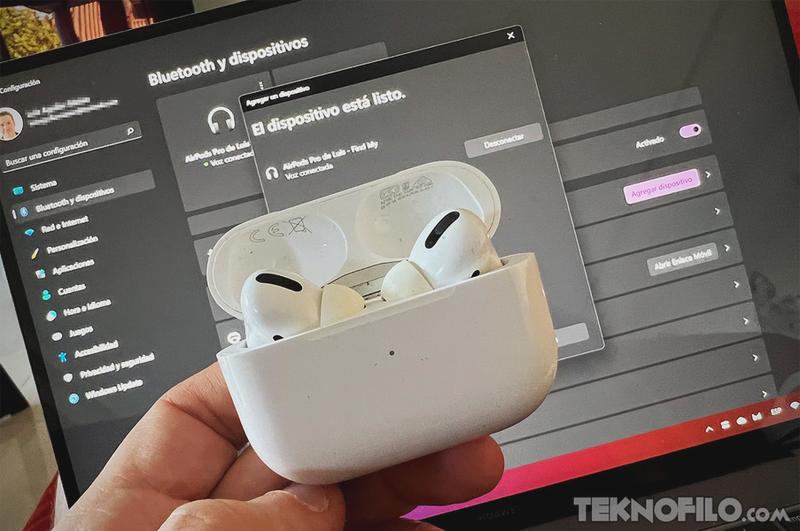
W poniższym zestawieniu przedstawiamy szczegółowe kroki, które umożliwią Ci proste połączenie słuchawek AirPods z laptopem działającym na Windows 11. Postępując zgodnie z tymi wskazówkami, na pewno przeprowadzisz proces parowania bez zbędnych trudności.
-
Umieść AirPods w etui ładującym
Upewnij się, że AirPods mają wystarczający poziom naładowania (najlepiej minimum 20% baterii). Włóż słuchawki do etui ładującego, a następnie zamknij pokrywę. Po kilku sekundach otwórz etui, aby umożliwić słuchawkom przygotowanie się do sparowania. -
Włącz tryb parowania AirPods
Naciśnij i przytrzymaj przycisk Setup (Konfiguracja) znajdujący się z tyłu etui. Trzymaj go wciśnięty, aż zauważysz migającą diodę LED, co wskaże, że AirPods weszły w tryb parowania. -
Otwórz ustawienia Bluetooth w Windows 11
Najpierw kliknij ikonę Windows w lewym dolnym rogu ekranu, by otworzyć menu Start. Następnie przejdź do Ustawień, klikając ikonę w kształcie koła zębatego. W lewym menu wybierz sekcję „Bluetooth i urządzenia”. -
Dodaj nowe urządzenie Bluetooth
Kliknij na przycisk „Dodaj urządzenie” w sekcji „Urządzenia”. Później wybierz opcję „Bluetooth” spośród dostępnych typów urządzeń. System zacznie wyszukiwanie dostępnych urządzeń Bluetooth w pobliżu. -
Wybierz swoje AirPods z listy
Po kilku sekundach zobaczysz listę dostępnych urządzeń. Kliknij na ikonę AirPods, aby rozpocząć proces łączenia. Po udanej próbie na ekranie wyświetli się komunikat potwierdzający, że urządzenie jest gotowe do pracy. -
Sprawdź połączenie
Upewnij się, że AirPods są prawidłowo połączone, odtwarzając dźwięk na laptopie. Wybierz jakikolwiek dźwięk, aby sprawdzić, czy słuchawki działają poprawnie. Jeśli dźwięk nie płynie przez AirPods, rozłącz słuchawki i spróbuj połączyć je ponownie.
| Krok | Opis |
|---|---|
| 1 | Upewnij się, że AirPods mają co najmniej 20% naładowania baterii. |
| 2 | Umieść AirPods w etui ładującym i zamknij je na kilka sekund. |
| 3 | Otwórz etui, pozostawiając słuchawki wewnątrz, aby zainicjować kolejne kroki. |
| 4 | Przytrzymaj przycisk Setup na tylnej części etui, aż diody LED się zapalą. |
| 5 | Przejdź do laptopa, otwórz menu Start i kliknij ikonę Ustawień. |
| 6 | W obszarze Ustawień znajdź opcję Bluetooth oraz urządzenia. |
| 7 | Wybierz „Dodaj urządzenie Bluetooth” i kliknij na Bluetooth. |
| 8 | Po kilku sekundach wybierz swoje AirPods z listy dostępnych urządzeń. |
| 9 | Potwierdź chęć połączenia, gdy AirPods pojawią się na liście. |
| 10 | Gdy otrzymasz komunikat „Twoje urządzenie jest gotowe do pracy”, AirPods są sparowane. |
| 11 | W razie trudności wyzeruj AirPods i rozpocznij proces od nowa. |
Najczęstsze problemy z parowaniem AirPods i jak je rozwiązać
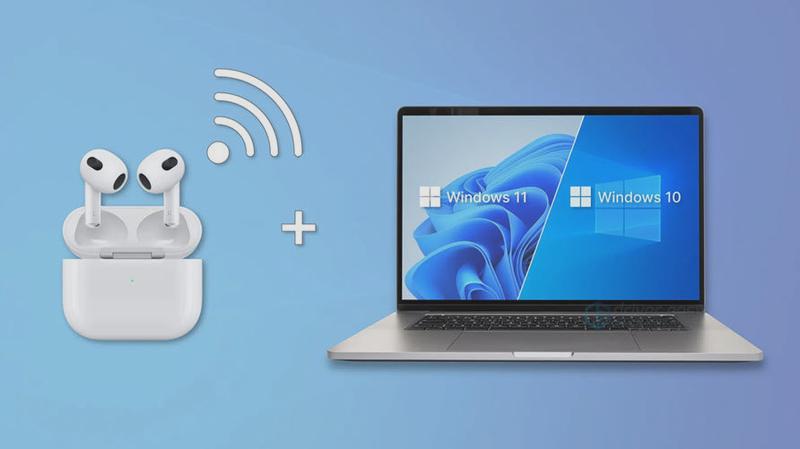
Parowanie AirPods z różnymi urządzeniami może czasami sprawiać kłopoty. Przyjrzyjmy się zatem najczęstszym trudnościom oraz metodom ich rozwiązania. Te wskazówki pomogą Ci skutecznie połączyć słuchawki, co umożliwi Ci cieszenie się muzyką i prowadzenie rozmów.
- Przygotowanie AirPods do parowania – Na początek upewnij się, że Twoje AirPods znajdują się w etui ładującym oraz mają co najmniej 20% naładowania. Następnie zamknij etui na kilka sekund, po czym otwórz je ponownie. Takie działania przywrócą słuchawki do trybu gotowości do parowania.
- Włącz tryb parowania – Kolejnym krokiem jest przytrzymanie przycisku Setup, który umieszczony jest z tyłu etui AirPods. Naciśnij go, aż dioda LED zacznie migać. To wskazuje, że słuchawki są w trybie parowania i gotowe do połączenia z urządzeniem.
- Ustawienia Bluetooth na laptopie – Aby kontynuować, Otwórz menu Start na swoim laptopie, następnie przejdź do Ustawień. Wybierz opcję Bluetooth i urządzenia, a potem kliknij „Dodaj nowe urządzenie Bluetooth”. Gdy tylko wyświetli się wyskakujące okno, wybierz Bluetooth, aby rozpocząć wyszukiwanie.
- Wybór AirPods na liście urządzeń – Po chwili na ekranie powinieneś zobaczyć listę dostępnych urządzeń. Kliknij swoje AirPods, aby nawiązać z nimi współpracę. Jeśli wszystko udało się pomyślnie przeprowadzić, dostrzeżesz komunikat „Twoje urządzenie jest gotowe do pracy”.
- Resetowanie AirPods – Jeżeli mimo powyższych kroków nie udało się nawiązać połączenia, warto zresetować swoje AirPods. W tym celu naciśnij i przytrzymaj przycisk Setup na etui przez około 15 sekund. Zauważ, że dioda LED zacznie migać na pomarańczowo, a potem na biało. Po tym wykonaj ponownie proces parowania.
Krok po kroku: Łączenie AirPods z laptopem z Windows 11
Łączenie AirPods z laptopem działającym na systemie Windows 11 może wydawać się skomplikowane, jednak w rzeczywistości nie przysparza większych trudności. Na początku koniecznie upewnij się, że Twoje AirPods są odpowiednio naładowane. Optymalnie, gdy mają przynajmniej 30% baterii, co pomoże uniknąć wszelkich problemów z połączeniem. Aby rozpocząć, umieść AirPods w etui ładującym, a następnie zamknij pokrywkę. Następnie, po kilkunastu sekundach, otwórz etui i przygotuj się do parowania, przytrzymując przycisk Setup umieszczony z tyłu obudowy do momentu, gdy zobaczysz diody LED wewnątrz etui. To właśnie wtedy Twoje słuchawki przełączą się w tryb parowania.
Gdy AirPods będą już w trybie parowania, przejdźmy do laptopa. W systemie Windows 11 kliknij logo Windows na pasku zadań, aby otworzyć menu Start. Następnie, odnajdź ikonę przypominającą koło zębate i kliknij ją, aby wejść do Ustawień. W lewym menu znajdziesz sekcję „Bluetooth i urządzenia”. Skoro już tu wpadłeś to sprawdź, jak łatwo połączyć głośnik JBL przez Bluetooth i Wi-Fi. W tym miejscu masz możliwość dodania nowego urządzenia Bluetooth. Kliknij przycisk „Dodaj urządzenie”, a następnie wybierz opcję Bluetooth. W ten sposób laptop rozpocznie skanowanie dostępnych urządzeń.
AirPods powinny być widoczne wśród dostępnych urządzeń
Po zakończeniu skanowania laptop wyświetli okno Dodaj urządzenie z listą dostępnych urządzeń Bluetooth. Powinieneś zauważyć swoje AirPods w tej liście. Kliknij na ikonę słuchawek, aby nawiązać połączenie. Wkrótce pojawi się okno potwierdzające, że Twoje urządzenie jest gotowe do pracy. Cały ten proces jest niezwykle prosty i można go zakończyć zaledwie kilkoma kliknięciami myszki.

Jeśli mimo wykonania wszystkich wcześniejszych kroków napotykasz trudności z połączeniem, spróbuj zresetować swoje AirPods. W tym celu włóż je z powrotem do etui, zamknij pokrywkę na około 30 sekund, a następnie otwórz etui i ponownie przytrzymaj przycisk Setup, aż diody LED zaczną migać. Po zakończeniu tego procesu powtórz poprzednie kroki dotyczące laptopa. Czasami wystarczy drobne przypomnienie, aby wszystko zaczęło działać bez zarzutu.
Ciekawostką jest to, że AirPods mogą być jednocześnie połączone z wieloma urządzeniami, na przykład z iPhonem i laptopem, ale nie mogą odtwarzać dźwięku z obu urządzeń jednocześnie. Dzięki technologii Apple, jeśli słuchasz muzyki na iPhonie i odbierzesz połączenie na laptopie, AirPods automatycznie przełączą się na laptop, co zwiększa komfort użytkowania.
Co zrobić, gdy AirPods nie są wykrywane przez laptop?
Kiedy zauważam, że moje AirPods nie działają z laptopem, momentalnie wpadałem w panikę. Przede wszystkim, zanim zacznę szukać skomplikowanych rozwiązań, upewniam się, że słuchawki są dobrze naładowane. Poziom naładowania powinien wynosić przynajmniej 30%, ponieważ pozwala to na bezproblemowe sparowanie z urządzeniem. Wkładam je z powrotem do etui, zamykam pokrywę i czekam przez kilka sekund. Dopiero po tym kroku otwieram etui, co często ułatwia ponowne nawiązanie połączenia.
Warto także pamiętać o przycisku konfiguracji, który umieszczony jest z tyłu etui. Naciskam go i trzymam, aż dioda LED zmieni kolor, co wskazuje, że AirPods są gotowe do parowania. To kluczowy moment, aby przejść do laptopa i otworzyć ustawienia Bluetooth. Dlatego klikam ikonę Windows, następnie przechodzę do Ustawień, a następnie wybieram zakładkę „Bluetooth i urządzenia”.
Musisz zresetować AirPods w przypadku problemów z parowaniem
Jeśli mimo tych kroków moje AirPods wciąż nie działają, postanawiam je zresetować. Jeżeli ciekawią cię takie treści to odkryj skuteczne metody ładowania AirPods i cenne porady. W tym celu najpierw umieszczam je w etui i zamykam pokrywę, a następnie przytrzymuję przycisk konfiguracji przez około 15 sekund, aż dioda LED zacznie migać na biało. Po wykonaniu tej czynności wracam do ustawień laptopa, dodaję urządzenie Bluetooth i wybieram moje AirPods. Czasami taki prosty zabieg wystarczy, aby przywrócić prawidłowe działanie.
Gdy nawet po wszystkich próbach dalej mam problemy, tworzę plan B. Może zajść potrzeba sprawdzenia, czy laptop ma największe najnowsze sterowniki Bluetooth, ponieważ aktualizacje czasami potrafią zdziałać cuda. Jeśli nic z tego nie pomaga, sprawdzam również, czy moje AirPods łączą się z innymi urządzeniami, aby upewnić się, że problem nie dotyczy słuchawek. W końcu najważniejsze jest, aby cieszyć się muzyką bez zakłóceń!
Ciekawostką jest, że AirPods mogą być czasami zakłócane przez inne urządzenia Bluetooth w pobliżu, zwłaszcza jeśli działają na podobnej częstotliwości. Dlatego warto sprawdzić, czy w otoczeniu nie ma zbyt wielu aktywnych urządzeń Bluetooth, co może utrudniać parowanie.
Najczęstsze pytania i odpowiedzi (FAQ)
Jakie warunki muszą być spełnione, aby przygotować AirPods do połączenia z laptopem?
AirPods muszą mieć co najmniej 20% naładowania baterii, a następnie powinny zostać umieszczone w etui ładującym i zamknięte na kilka sekund, by ułatwić sparowanie.
Jak włączyć tryb parowania AirPods?
Należy przytrzymać przycisk Setup znajdujący się na tylnej części etui, aż diody LED zaczną migać, co oznacza, że AirPods są gotowe do parowania.
Gdzie można znaleźć opcję dodawania urządzenia Bluetooth w laptopie z Windows 11?
Aby dodać urządzenie Bluetooth, należy otworzyć menu Start, przejść do Ustawień, a następnie wybrać sekcję „Bluetooth i urządzenia” i kliknąć na „Dodaj urządzenie Bluetooth”.
Co zrobić, jeśli AirPods nie są widoczne na liście dostępnych urządzeń?
Warto zresetować AirPods, umieszczając je w etui, zamykając pokrywkę i przytrzymując przycisk Setup przez około 15 sekund, a następnie powtórzyć cały proces parowania.
Jak sprawdzić, czy połączenie z AirPods zostało pomyślnie nawiązane?
Można to zrobić, próbując odtworzyć dźwięk na laptopie. Jeśli dźwięk nie wydobywa się z AirPods, warto spróbować ponownie połączyć słuchawki.