Jacek Poremba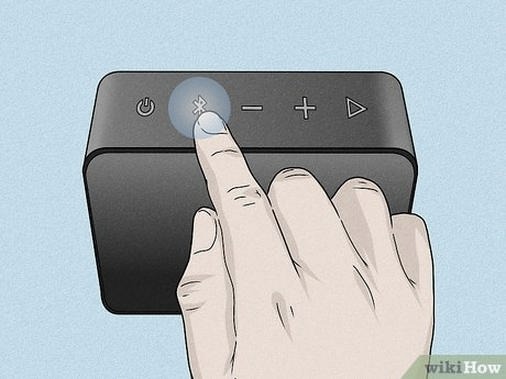
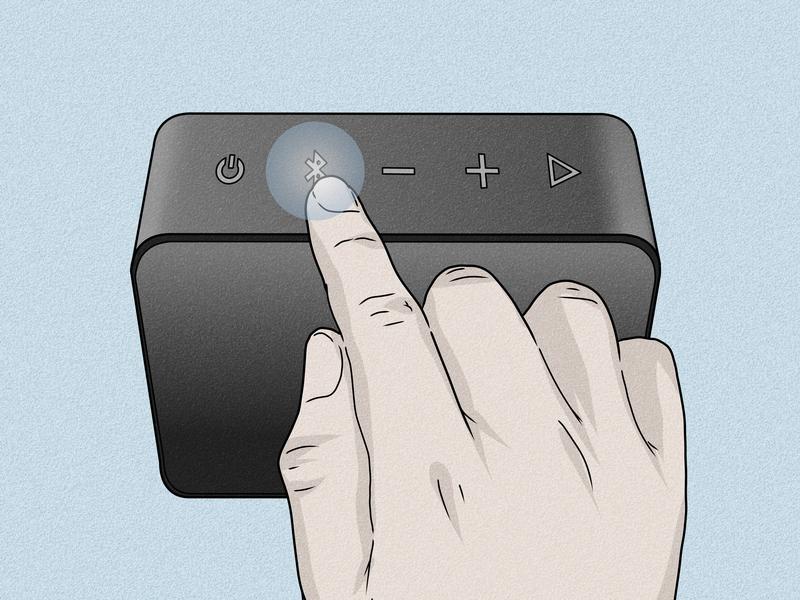
Podłączenie głośników JBL do komputera okazuje się wyjątkowo proste. Zwykle korzystam z Bluetooth, ponieważ brak kabli jest niezwykle wygodny. Najpierw włączam głośnik, przełączam go w tryb parowania, a następnie przechodzę na komputerze do ustawień Bluetooth. Po zlokalizowaniu mojego głośnika, wystarczy kliknąć „Połącz”, a już za kilka sekund mogę cieszyć się dźwiękiem. Gdyby jednak coś nie poszło zgodnie z planem, warto zresetować głośnik, przytrzymując przyciski Bluetooth i Power przez około 5 sekund.
Kiedy planuję podłączenie głośnika przez USB, najpierw sprawdzam, czy mój model obsługuje tę opcję. Sięgam po odpowiedni kabel USB, na przykład USB-C, podłączając jeden koniec do głośnika, a drugi do portu w komputerze. Po chwili komputer powinien zidentyfikować urządzenie. Jeśli tak się nie stanie, warto spróbować zresetować głośnik. Oczywiście, gdy zależy mi na stabilnym połączeniu i nie potrzebuję ładować, mogę wybrać przewód AUX. Wystarczy podłączyć kabel do portu audio w komputerze, a drugi koniec umieścić w głośniku.
Prosta metoda łączenia głośników z telefonem i telewizorem
Jeśli chcę włączyć muzykę z telefonu, wybieram Bluetooth. Włączam głośnik w tryb parowania, a następnie wchodzę w ustawienia Bluetooth na telefonie, aby wybrać mój model JBL, i gotowe! Zazwyczaj łączenie przebiega bez problemów, a dźwięk automatycznie przełącza się na głośnik. Czasami korzystam z aplikacji JBL Portable, by mieć lepszą kontrolę nad basem i innymi dźwiękami, co szczególnie przydaje się podczas imprez. Dla użytkowników iPhone’a przydatny może okazać się adapter Lightning, jeśli postanowię nawiązać połączenie przez USB.
Kiedy nadchodzi czas na seans filmowy, łączę głośnik z telewizorem. Najpierw zlokalizuję ustawienia dźwięku, a następnie włączam Bluetooth na głośniku oraz telewizorze, łącząc te urządzenia ze sobą. Przy okazji, odkryj skuteczne sposoby na bezproblemowe połączenie słuchawek JBL z laptopem. Jeśli mam soundbar JBL, korzystam z portu HDMI ARC, ponieważ zapewnia on najlepszą jakość dźwięku. Alternatywnie sięgam po kabel optyczny TOSLINK. Również połączenia AUX sprawdzają się doskonale, zwłaszcza gdy szukam najprostszych rozwiązań. W każdej sytuacji dźwięk wydobywający się z głośnika JBL znacznie poprawia moje doświadczenia audio, niezależnie od urządzenia, z którym współpracuję.
Jak szybko połączyć głośniki JBL Connect bez problemów
W tym artykule przedstawisz szczegółowy opis kroków, które umożliwią skuteczne połączenie głośników JBL Connect. Przed rozpoczęciem procesu upewnij się, że głośniki są naładowane oraz włączone. Dodatkowo, sprawdź, czy urządzenie, z którym planujesz je sparować, ma aktywowany moduł Bluetooth.
- Włącz głośniki JBL – najpierw naciśnij przycisk zasilania na każdym z głośników. Upewnij się, że diody LED na głośnikach świecą, co oznacza, że urządzenia są włączone i gotowe do parowania.
- Aktywuj tryb parowania – na każdym głośniku, wciśnij przycisk Bluetooth, aż niebieska dioda zacznie migać. W ten sposób głośnik wejdzie w tryb parowania i będzie gotowy do połączenia z innymi urządzeniami.
- Uruchom aplikację JBL Connect – zainstaluj aplikację JBL Connect na swoim telefonie lub tablecie, niezależnie od systemu (Android/iOS). Po zainstalowaniu, otwórz aplikację, aby uzyskać dostęp do opcji łączenia głośników oraz zarządzania ustawieniami dźwięku.
- Połącz głośniki – wybierz opcję do połączenia głośników w aplikacji JBL Connect. Aplikacja wykryje dostępne urządzenia w trybie parowania. Następnie wybierz głośniki, które chcesz połączyć, a potem kliknij „Połącz”. Głośniki powinny skutecznie połączyć się w trybie stereo lub party, w zależności od twoich preferencji.
- Potwierdź połączenie – kiedy głośniki będą połączone, sprawdź, czy diody LED przestały migać i świecą na stałe, co potwierdzi udane połączenie. Możesz również przetestować dźwięk, odtwarzając muzykę lub inny materiał audio.
| Urządzenie | Metoda podłączenia | Opis |
|---|---|---|
| Komputer | Bluetooth | Włącz głośnik, przełącz w tryb parowania, zlokalizuj w ustawieniach Bluetooth i połącz. |
| Komputer | USB | Sprawdź, czy model obsługuje USB, podłącz kabel USB do głośnika i komputera, zidentyfikuj urządzenie. |
| Komputer | AUX | Podłącz kabel do portu audio w komputerze i głośniku. |
| Telefon | Bluetooth | Włącz głośnik w tryb parowania, wybierz głośnik w ustawieniach Bluetooth na telefonie. |
| Telefon | USB | Dla iPhone’a użyj adaptera Lightning do podłączenia przez USB. |
| Telewizor | Bluetooth | Włącz Bluetooth na głośniku i telewizorze, połącz urządzenia. |
| Telewizor | HDMI ARC | Podłącz soundbar JBL do telewizora przez port HDMI ARC. |
| Telewizor | Kabel optyczny TOSLINK | Użyj kabla optycznego dla lepszej jakości dźwięku. |
| Telewizor | AUX | Podłącz kabel AUX między głośnikiem a telewizorem dla prostego rozwiązania. |
Krok po kroku: bezprzewodowe połączenie głośników JBL przez Bluetooth
Bezprzewodowe połączenie głośników JBL poprzez Bluetooth stanowi znakomity sposób na cieszenie się muzyką bez zbędnych kabli. Na początku warto podkreślić, że przed parowaniem głośnika dobrze jest upewnić się, iż urządzenie jest naładowane i w dobrym stanie technicznym. Włącz głośnik, przytrzymując przycisk zasilania, aż dioda zacznie migać na niebiesko; to oznacza, że urządzenie jest gotowe do parowania. Następnie przejdź do ustawień Bluetooth na swoim telefonie lub komputerze, gdzie znajdziesz możliwość wyboru urządzeń do sparowania.
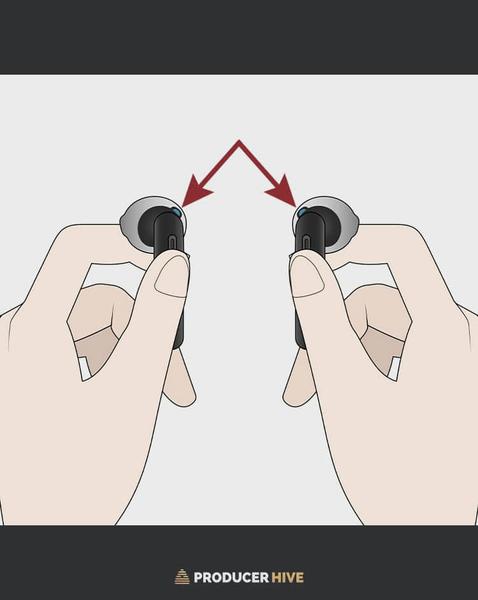
W przypadku telefonów z systemem Android lub iOS kroki do wykonania są niezwykle podobne. W ustawieniach Bluetooth wyszukaj swój model głośnika na liście dostępnych urządzeń. Jeżeli wyświetli się prośba o podanie kodu, zastosuj standardowe kody, takie jak 0000 lub 1234. Po zakończeniu parowania dźwięk przełączy się automatycznie na głośnik, co pozwoli Ci cieszyć się ulubionymi utworami. Cały proces zajmuje dosłownie kilka minut, co sprawia, że jest bardzo prosty.
Krótki przegląd metody parowania głośników JBL przez Bluetooth
Warto zaznaczyć, że niektóre modele głośników JBL, takie jak Flip czy Charge, potrafią zapamiętać aż 8 ostatnich sparowanych urządzeń, co z pewnością ułatwia korzystanie. Jeśli napotkasz kłopot z wykryciem głośnika, spróbuj go zresetować. W tym celu przytrzymaj jednocześnie przyciski Bluetooth oraz Power przez około 5–10 sekund. Reset wspiera usunięcie wszelkich zakłóceń i pozwoli na ponowne nawiązanie połączenia. Dodatkowo dla maksymalnych osiągów spróbuj utrzymać głośnik w odległości do 10 metrów od sparowanego urządzenia, co pomoże uniknąć problemów z sygnałem.
Nie zapominaj, że do wielu głośników JBL dostępne są również aplikacje mobilne, takie jak JBL Portable, które oferują łatwiejszą kontrolę nad ustawieniami dźwięku i aktualizacjami oprogramowania. Dzięki nim możesz dostosować poziom basów oraz inne parametry dźwięku, aby idealnie dopasować brzmienie do swoich preferencji. Po nawiązaniu połączenia ciesz się świetnym dźwiękiem w każdej sytuacji – na imprezach, w plenerze czy podczas relaksu w domu!
Czy wiesz, że niektóre modele głośników JBL umożliwiają połączenie kilku urządzeń jednocześnie, co pozwala na jednoczesne odtwarzanie muzyki z różnych źródeł? Dzięki funkcji JBL Connect Plus możesz połączyć do 100 głośników JBL, tworząc wyjątkową, przestrzenną atmosferę dźwiękową.
Rozwiązywanie problemów z połączeniem głośników JBL: najczęstsze kłopoty i ich rozwiązania
Posiadanie głośników JBL to czysta przyjemność, jednak czasami połączenia upewniają się, że nie działają tak, jak oczekiwano. Niezależnie od tego, czy podłączasz swój głośnik do komputera, telefonu, czy telewizora, możesz napotkać różne trudności. Najczęściej użytkownicy zauważają, że urządzenie nie wykrywa głośnika. W takim przypadku najpierw upewnij się, że głośnik jest włączony i znajduje się w trybie parowania. Dla zainteresowanych: odkryj skuteczne sposoby na przywrócenie dostępu do muzyki w Spotify. Większość modeli JBL sygnalizuje ten stan migającą na niebiesko diodą. Jeśli problem nadal się utrzymuje, spróbuj zresetować głośnik, przytrzymując równocześnie przyciski Bluetooth oraz Power przez kilka sekund.
Kolejnym popularnym problemem, który mogą napotkać użytkownicy, jest opóźnienie dźwięku, które zdecydowanie utrudnia oglądanie filmów czy granie w gry. Jeśli dostrzegasz, że dźwięk nie synchronizuje się z obrazem, warto przeanalizować ustawienia swojego telewizora lub komputera. W przypadku telewizorów wyłączenie efektów upiększających lub aktywowanie trybu niskiego opóźnienia (low latency) często przynosi natychmiastową poprawę. Natomiast w komputerach warto ustawić głośnik JBL jako domyślne urządzenie wyjściowe w ustawieniach dźwięku. Takie podstawowe sprawdzenie zazwyczaj szybko rozwiązuje problem.
Wspólne problemy z połączeniem głośników JBL i ich rozwiązania
Czasami użytkownicy skarżą się na szybkie rozładowywanie głośnika, co może być naprawdę frustrujące, zwłaszcza podczas ważnych imprez. Aby temu zapobiec, warto korzystać z odpowiedniego zasilacza – najlepszym wyborem będzie 5V/2A – oraz obniżyć głośność, kiedy tylko jest to możliwe. Dodatkowo, niskie podświetlenie urządzenia może również pomóc w wydłużeniu czasu pracy na baterii. Jeśli głośnik mocno się nagrzewa lub wydaje nietypowe dźwięki, lepiej od razu go wyłączyć i zbadać, czy działa sprawnie. Przy zachowaniu tych kilku zasad, zdecydowanie unikniesz wielu powszechnych problemów.
Praktyczne porady na temat korzystania z głośników JBL: co powinieneś wiedzieć
W poniższej liście znajdziesz praktyczne porady dotyczące korzystania z głośników JBL. Zawiera ona najważniejsze aspekty, które warto wziąć pod uwagę, aby uzyskać najlepszą jakość dźwięku oraz optymalne połączenie z różnymi urządzeniami.
- Metody podłączenia: Głośniki JBL podłączysz do różnych urządzeń, takich jak komputery, telefony czy telewizory. Wybierz Bluetooth dla bezprzewodowego połączenia, co jest najwygodniejszą opcją. Alternatywnie, skorzystaj z kabelka AUX (3,5 mm) dla stabilnego połączenia lub USB, jeśli Twój model to obsługuje. W przypadku telewizorów najlepiej używać HDMI lub optycznego, gdy tylko jest to możliwe.
- Właściwe ustawienie głośnika: Zapewnij odpowiednią lokalizację głośnika. Staraj się unikać miejsc z przeszkodami, które mogą blokować sygnał Bluetooth. Utrzymuj zasięg do około 10 metrów bez przeszkód. Zwróć także uwagę na problemy z zakłóceniami, ponieważ grube ściany oraz inne urządzenia bezprzewodowe w pobliżu mogą negatywnie wpłynąć na sygnał.
- Aktualizacje oprogramowania: Zainstaluj aplikację JBL Connect lub JBL Portable na swoim smartfonie. Dzięki niej łatwo zarządzisz połączeniami, zaktualizujesz firmware głośnika oraz skorzystasz z różnych funkcji, takich jak equalizer. Regularne aktualizacje pozwolą Ci utrzymać optymalną jakość dźwięku oraz rozwiązać ewentualne problemy.
- Bezpieczeństwo użytkowania: Podczas ładowania głośnika unikaj jego używania w pobliżu wilgoci, szczególnie w czasie burzy. Zawsze korzystaj z oryginalnych kabli, aby uniknąć nieprzewidzianych sytuacji. Pamiętaj również, aby nie ładować głośnika podczas burzy, ponieważ grozi to uszkodzeniem urządzenia.
- Optymalizacja jakości dźwięku: Wykorzystaj możliwości aplikacji JBL do dostosowywania ustawień dźwięku, takich jak bas i ogólna głośność. Przy połączeniu przez AUX upewnij się, że kabel, którego używasz, jest wysokiej jakości, ponieważ jego niewłaściwy dobór może znacząco wpłynąć na Twoje doświadczenia audio. Jeśli zauważysz zniekształcenia dźwięku, warto również zweryfikować ustawienia equalizera na źródłowym urządzeniu.
Źródła:
- https://polandithub.pl/jak-podlaczyc-glosnik-jbl-do-komputera-telefonu-telewizora-telewizora-samsung-laptopa/