Jacek Poremba
Kiedy pragnę posłuchać moich ulubionych kawałków na Spotify, często sięgam po lokalne pliki muzyczne przechowywane na moim komputerze. Ta funkcja stanowi prawdziwy skarb, zwłaszcza gdy natrafiam na utwory, które nie są dostępne w serwisie streamingowym. Zanim jednak w to wniknę, zawsze upewniam się, że wszystko zostało poprawnie skonfigurowane. Najpierw muszę zainstalować aplikację Spotify na swoim komputerze i zalogować się na swoje konto, co zajmuje dosłownie chwilkę. Jak już zahaczyliśmy o ten temat to sprawdź, jak stworzyć prywatną playlistę na Spotify.
- Upewnij się, że pliki lokalne są w formacie obsługiwanym przez Spotify (MP3, M4P, MP4).
- Umieść wszystkie lokalne pliki w jednym folderze na komputerze dla łatwiejszego dostępu.
- Aktywuj opcję „Pokaż lokalne pliki” w ustawieniach Spotify na komputerze i dodaj folder z plikami.
- Stwórz playlistę w Spotify i dodaj do niej lokalne utwory.
- Zaloguj się na to samo konto Spotify na telefonie, aby uzyskać dostęp do playlisty z lokalnymi plikami.
- Pobierz playlistę na telefon w celu korzystania z niej offline.
- Regularnie aktualizuj aplikację Spotify, aby uniknąć problemów z odtwarzaniem.
- Sprawdź, czy wszystkie pliki zostały poprawnie przeniesione między urządzeniami.
- Rozważ wykupienie subskrypcji premium, aby korzystać z funkcji lokalnych plików na urządzeniach mobilnych.
Gdy już otworzę aplikację, przechodzę do sekcji „Preferencje” w ustawieniach, gdzie wyszukuję opcję dotyczącą lokalnych plików. To właśnie tam mogę aktywować opcję „Pokaż lokalne pliki” i dodać foldery, w których przechowuję swoją muzykę. Możliwości są niemal nieograniczone — mogę dodać każdy folder na dysku, zaczynając od standardowych plików w formacie MP3, a kończąc na ulubionych utworach w formatach FLAC czy WAV. Po kilku sekundach Spotify zeskanuje wskazane lokalizacje i doda wszelkie zidentyfikowane pliki do mojej biblioteki. To naprawdę bardzo proste!
Jak dodać lokalne pliki do playlisty na Spotify
Gdy moje lokalne utwory znajdą się już w katalogu, mam możliwość łatwego dodania ich do moich playlist. Wchodzę w sekcję „Moja biblioteka”, a następnie przeszukuję dostępne lokalne utwory. Kiedy znajdę coś interesującego, wystarczy, że przeciągnę je do wybranej playlisty. Co ciekawe, mogę łączyć pliki lokalne z muzyką udostępnioną przez Spotify, co pozwala na tworzenie całkowicie unikalnych zestawień. Ponadto, mogę korzystać z opcji zmiany kolejności utworów w playliście, co dodaje kreatywności całej zabawie. Zarówno na komputerze, jak i na urządzeniach mobilnych mogę to robić, co daje mi dużą swobodę!
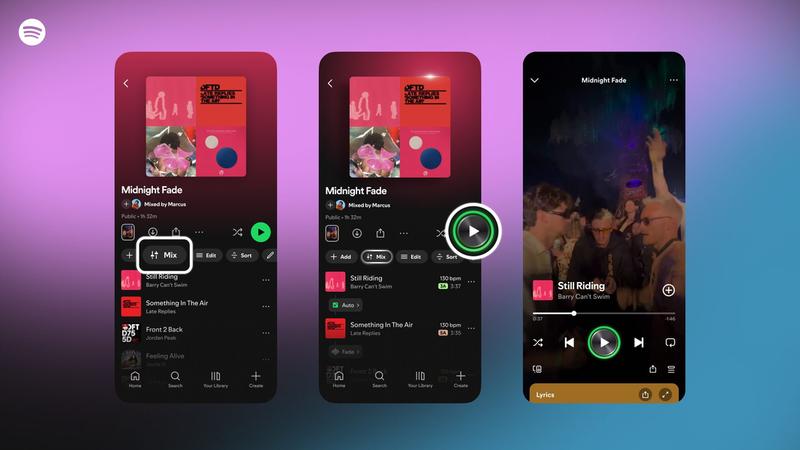
Na koniec warto wspomnieć, że lokalne pliki odtwarzam tylko na tych urządzeniach, na których mam zainstalowaną aplikację Spotify i które są podłączone do mojego konta. Chociaż to niewielkie ograniczenie, nie przeszkadza mi to w cieszeniu się ulubioną muzyką. Dzięki lokalnym plikom mam szansę stworzyć naprawdę oryginalne doznania muzyczne, które przywołują wspomnienia o moich ulubionych momentach z życia. Ostatecznie, to doskonały sposób na połączenie tego, co mam lokalnie, z tym, co oferuje Spotify. Aż chce się klikać „play”!
Jak dodać lokalne pliki do Spotify na telefonie i uniknąć problemów z muzyką
W tej liście znajdziesz szczegółowe kroki, które pomogą Ci dodać lokalne pliki muzyczne do aplikacji Spotify na Twoim telefonie. Dzięki tym wskazówkom unikniesz typowych problemów i będziesz mógł cieszyć się ulubioną muzyką wszędzie tam, gdzie się znajdziesz.
- Przygotowanie plików muzycznych: Upewnij się, że Twoje pliki lokalne zapisano w formacie obsługiwanym przez Spotify, na przykład MP3, M4P lub MP4. W razie potrzeby skonwertuj pliki, aby uniknąć problemów z odtwarzaniem.
- Znajdź folder z plikami muzycznymi: Umieść wszystkie lokalne pliki muzyczne w jednym folderze na komputerze. To znacznie ułatwi dodawanie ich do Spotify oraz zapewni, że aplikacja szybko je zlokalizuje.
- Synchronizacja z Spotify na komputerze: Otwórz aplikację Spotify na komputerze, następnie przejdź do Ustawień. W tej sekcji znajdź opcję Pliki lokalne i ją włącz. Dodatkowo dodaj folder, w którym przechowujesz swoje pliki muzyczne. Sprawdź, czy folder jest zaznaczony, aby Spotify mogło zindeksować pliki.
- Stworzenie playlisty z plikami lokalnymi: Po dodaniu folderu do ustawień, wejdź do swojej biblioteki i utwórz nową playlistę. Dodaj do niej lokalne pliki muzyczne, które pragniesz mieć dostępne na telefonie.
- Dostęp do playlisty na telefonie: Uruchom aplikację Spotify na swoim telefonie. Upewnij się, że jesteś zalogowany na to samo konto, które używasz na komputerze. Następnie przejdź do Playlists i znajdź swoją nową playlistę z lokalnymi plikami. Możliwe, że będziesz musiał pobrać playlistę, aby mieć możliwość korzystania z niej offline.
Najczęstsze problemy z dodawaniem plików i jak ich unikać
Nic tak nie frustruje, jak kłopoty z dodawaniem plików. Każdy z nas przynajmniej raz zetknął się z tym wyzwaniem, zwłaszcza w dzisiejszej erze cyfrowej, gdzie dokumenty, zdjęcia czy filmy muszą w końcu znaleźć swoje miejsce w chmurze lub na serwerze. Niekiedy format pliku nie zgadza się z wymaganiami, co uniemożliwia jego przesłanie. Dlatego zwróć uwagę na właściwy format – większość systemów obsługuje popularne pliki, takie jak .jpg, .png, .pdf i .docx, jednak istnieje wiele mniej powszechnych typów, które mogą nas nieprzyjemnie zaskoczyć.
Przechodząc do kolejnych problemów, warto wspomnieć o rozmiarze pliku. Różne platformy narzucają limity dotyczące wielkości przesyłanych danych, które mogą sięgać nawet 15 MB. Gdy Twój plik przekroczy ten limit, z pewnością natkniesz się na komunikat błędu, co skutecznie zniechęca do dalszych prób. W takich sytuacjach dobrym pomysłem staje się kompresja plików lub ich podzielenie na mniejsze części, co ułatwia przezwyciężenie tych ograniczeń. Wystarczy tylko kilka kliknięć, aby cieszyć się bezproblemowym przesyłaniem!
Używanie odpowiednich narzędzi znacząco ułatwia proces dodawania plików
Warto także zwrócić szczególną uwagę na wykorzystanie odpowiednich narzędzi i aplikacji. W 2026 roku na rynku dostępnych jest mnóstwo programów, które znacznie usprawniają proces przesyłania plików, takich jak Google Drive, Dropbox czy OneDrive. Rozważ wybór platformy, która nie tylko spełnia Twoje potrzeby, ale także oferuje intuicyjny interfejs, co znacznie ułatwia zarządzanie plikami. Wybierając odpowiednie narzędzie, przypatrz się także opiniom innych użytkowników, co pomoże uniknąć nieprzyjemnych niespodzianek.
Niezapominaj również o regularnych aktualizacjach. Wiele problemów z dodawaniem plików wynika z nieaktualnych wersji aplikacji. Jeżeli masz chwilę, odkryj skuteczne metody na reset słuchawek JBL i napraw problemy z dźwiękiem. Regularne aktualizacje nie tylko poprawiają wydajność, ale też znacznie podnoszą poziom bezpieczeństwa. Badania pokazują, że aż 70% użytkowników nie dba o aktualizacje, co prowadzi do licznych technicznych kłopotów. Dlatego zadbaj o systematyczne aktualizacje i unikaj zbędnego stresu podczas przesyłania plików!
Ciekawostka: W 2023 roku Spotify wprowadziło możliwość dodawania plików lokalnych na urządzenia mobilne, ale tylko dla subskrybentów planu premium, co sprawia, że warto rozważyć wykupienie subskrypcji, jeśli regularnie korzystasz z własnej biblioteki muzycznej.
Krok po kroku: proces dodawania plików lokalnych na telefonie
Dodawanie plików lokalnych na telefonie wydaje się skomplikowane głównie dla tych, którzy nie znają się na technologii. Całkiem niedawno pisaliśmy o tym w tym wpisie. Zawsze zaczynam od upewnienia się, że mam wszystko, co niezbędne. Potrzebuję telefonu, komputera oraz kabla USB, który zwykle dołączony jest do zestawu ze smartfonem. Cały proces jest naprawdę prosty i trwa zaledwie kilka minut, więc nie ma powodu do stresu!
Gdy wszystko jest gotowe, łączę kabel USB zarówno z komputerem, jak i z telefonem. W moim telefonie pojawia się powiadomienie, które pyta mnie, w jakim trybie chcę połączyć urządzenia. Zazwyczaj wybieram opcję „Transfer plików” lub „MTP”, co pozwala mi na pełny dostęp do danych. Na komputerze otwieram folder, w którym znajdują się pliki do przeniesienia — to mogą być zdjęcia, filmy czy dokumenty. Na przykład ostatnio przesyłałem około 100 zdjęć wykonanych podczas wakacji — cała przygoda zgromadzona w jednym folderze!
Ustalanie lokalizacji docelowej plików na telefonie
Po wybraniu wszystkich plików przeciągam je do odpowiedniego folderu na telefonie. Transfer zazwyczaj trwa od kilku sekund do kilku minut, co zależy od rozmiaru plików. Po zakończeniu procesu zawsze sprawdzam, czy wszystkie pliki zostały poprawnie przeniesione. W moim przypadku, po przesłaniu 100 zdjęć, natychmiast sprawdzam w galerii, czy wszystko wygląda tak, jak powinno. To zawsze sprawia mi przyjemność, ponieważ mogę w prosty sposób podzielić się wspomnieniami z przyjaciółmi lub rodziną!
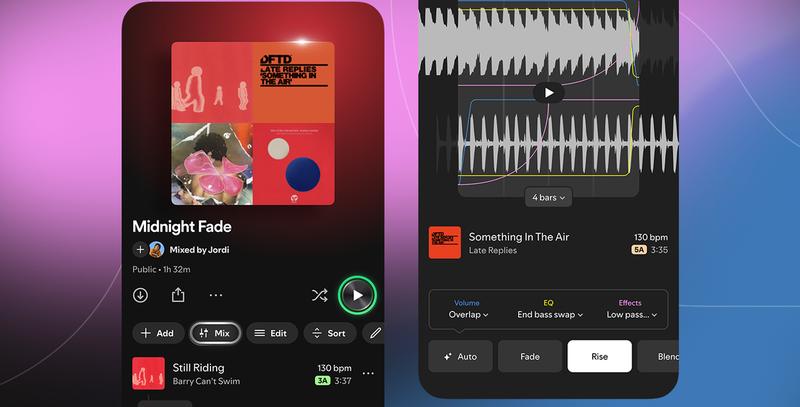
Na końcu pamiętam, aby odłączyć telefon od komputera oraz, co najważniejsze, bezpiecznie usunąć kabel. Choć może wydawać się to nieistotnym szczegółem, dbanie o urządzenia jest istotne. Dzięki tym prostym krokom mogę szybko i sprawnie przenosić pliki, a moje wspomnienia zawsze pozostają pod ręką. Kto powiedział, że transfer plików musi być nudny? Wystarczy odrobina organizacji, a wszystko staje się znacznie łatwiejsze!
| Etap | Opis |
|---|---|
| Krok 1 | Upewnij się, że masz wszystko, co niezbędne: telefon, komputer, kabel USB. |
| Krok 2 | Połącz telefon z komputerem za pomocą kabla USB. |
| Krok 3 | Wybierz tryb połączenia „Transfer plików” lub „MTP” na telefonie. |
| Krok 4 | Otwórz folder na komputerze, w którym znajdują się pliki do przeniesienia. |
| Krok 5 | Przeciągnij wybrane pliki do odpowiedniego folderu na telefonie. |
| Krok 6 | Sprawdź, czy wszystkie pliki zostały poprawnie przeniesione. |
| Krok 7 | Odłącz telefon od komputera oraz bezpiecznie usuń kabel. |
Czy wiesz, że aby uniknąć problemów z odtwarzaniem plików lokalnych w Spotify, warto upewnić się, że muzyka, którą przesyłasz, ma odpowiedni format? Spotify obsługuje pliki MP3, M4P oraz M4A, więc warto sprawdzić, czy Twoje utwory są zapisane w jednym z tych formatów przed rozpoczęciem transferu.
Najlepsze praktyki dla miłośników muzyki korzystających ze Spotify
W poniższej liście znajdziesz najlepsze praktyki skierowane do miłośników muzyki korzystających z Spotify. Dzięki tym wskazówkom zyskasz wiedzę na temat tego, jak optymalnie wykorzystać funkcje platformy, co pozwoli Ci cieszyć się muzyką w jeszcze lepszy sposób.
- Tworzenie spersonalizowanych playlist – Przygotowanie własnych playlist stanowi klucz do efektywnej organizacji ulubionych utworów. Możesz dostosować swoje listy do różnych nastrojów, okazji oraz gatunków muzycznych. Wykorzystaj funkcję „Utwórz playlistę”, aby łatwo selekcjonować utwory i dzielić się nimi z przyjaciółmi. Wzbogacenie swojego doświadczenia muzycznego przez dodanie różnorodnych artystów przyniesie Ci dodatkową przyjemność.
- Wykorzystywanie funkcji „Discover Weekly” – Co tydzień Spotify przygotowuje dla Ciebie spersonalizowaną listę utworów, które mogą Ci się spodobać. Przyjrzyj się temu zestawieniu, ponieważ odkrywanie nowych artystów i gatunków sprawi Ci wiele radości. Im więcej będziesz słuchać i oceniać utwory, tym lepiej aplikacja dostosuje rekomendacje do Twojego gustu, co zwiększy Twoje zadowolenie.
- Eksplorowanie podcastów i audiobooków – Spotify to nie tylko muzyka! Skorzystaj z ogromnej biblioteki podcastów oraz audiobooków, które znajdziesz na platformie. Dzięki temu wzbogacisz swoje wolne chwile o interesujące treści, co poszerzy Twoje horyzonty oraz dostarczy rozrywki w inny sposób. Wyszukaj ulubione tematy i dodaj intrygujące pozycje do swojej biblioteki, aby cieszyć się nimi w dogodnym czasie.