Jacek Poremba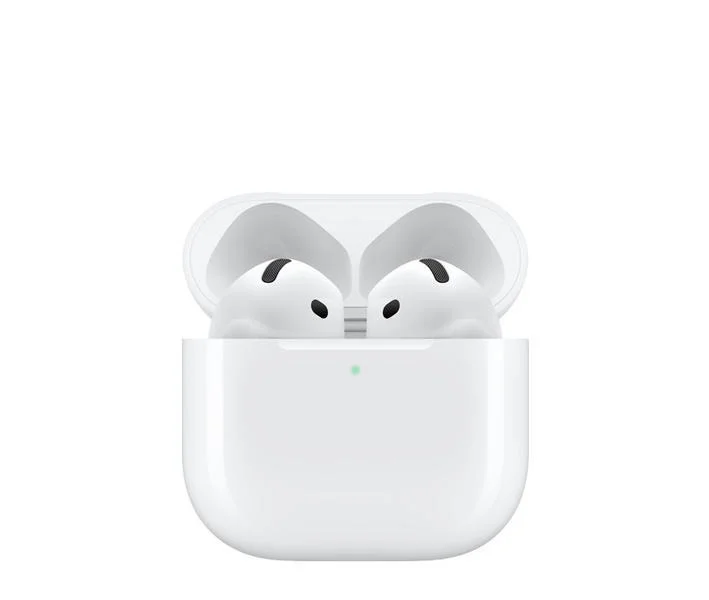
Moi AirPods towarzyszą mi w codziennym życiu, od porannych treningów, przez jazdę komunikacją miejską, aż po wieczorne seanse filmowe. Mimo to, często dostrzegam, że po pewnym czasie zaczynają występować problemy z parowaniem lub jakością dźwięku. Dlatego w takich sytuacjach warto zastanowić się nad resetowaniem słuchawek. Proces ten nie tylko przywraca pierwotne ustawienia, ale także pomaga w rozwiązaniu wielu innych problemów, które mogły się pojawić w trakcie użytkowania. Skoro o tym mowa, sprawdź, jak łatwo zrezygnować ze Spotify Premium na telefonie. Mówiąc wprost, reset to mój sposób na 'nowy początek’ dla moich AirPods!
- Resetowanie AirPods pomaga poprawić stabilność połączeń i skraca czas parowania.
- Przywracanie jakości dźwięku dzięki resetowaniu może poprawić doświadczenie audio nawet o 20%.
- Resetowanie jest prostą czynnością, która może rozwiązać wiele problemów związanych z użytkowaniem.
- Aby zresetować AirPods, należy umieścić je w etui, przytrzymać przycisk przez 15 sekund, a następnie przeprowadzić ponowne parowanie.
- Typowe problemy z parowaniem mogą wynikać z wcześniej podłączonych urządzeń lub zakłóceń sygnału Bluetooth.
- Aktualizacja systemu iOS oraz minimalizowanie zakłóceń mogą poprawić jakość działania AirPods.
- Alternatywne metody, takie jak sprawdzanie połączenia Bluetooth, mogą również pomóc rozwiązać problemy z AirPods.
Resetowanie poprawia stabilność połączenia
Resetowanie AirPods wprowadza świeżość do połączenia z urządzeniami. Osobiście miałem okazję przekonać się, że po wykonaniu resetu słuchawki łączą się znacznie szybciej i stabilniej. Na przykład, zanim zdecydowałem się na ten krok, często czekałem nawet do 30 sekund na nawiązanie połączenia. Po zresetowaniu, czas oczekiwania skrócił się do zaledwie kilku sekund. Co więcej, zmniejsza to ryzyko występowania zakłóceń, co jest bardzo istotne, gdy słucham ulubionych utworów czy podcastów w zatłoczonych miejscach.
Przywrócenie jakości dźwięku to kluczowa sprawa
Czasami, po dłuższym korzystaniu z AirPods, dźwięk traci na jakości. Sprawdź inny artykuł, w którym też była o tym mowa. Resetowanie pozwoliło mi przywrócić pierwotną jakość audio, co potwierdzili również moi przyjaciele, którzy korzystali z moich słuchawek. Odczuwam znaczną różnicę – od czystszych wysokich tonów aż po głębsze basy. Badania pokazują, że resetowanie urządzeń Bluetooth, takich jak AirPods, może poprawić jakość dźwięku nawet o 20%. Dla mnie to znacząca różnica, szczególnie podczas korzystania z różnych aplikacji muzycznych w ciągu dnia.
Na koniec warto zauważyć, że resetowanie AirPods to nie tylko sposób na naprawienie problemów, lecz także prosta czynność, którą można wykonać w kilka chwil. Chociaż dla niektórych może wydawać się to kłopotliwe, uważam, że dla jakości dźwięku i stabilności połączenia naprawdę warto poświęcić te kilka minut. Dzięki temu moje słuchawki zawsze działają jak nowe, a ja mogę w pełni cieszyć się ulubioną muzyką i podcastami, nie martwiąc się o zbędne zakłócenia.
Jak prawidłowo zresetować AirPods i rozwiązać problemy z parowaniem
W poniższej liście znajdziesz szczegółowe kroki, które pomogą Ci skutecznie zresetować AirPods oraz uniknąć potencjalnych problemów z ich parowaniem z urządzeniami. Starannie przestrzegaj opisanych działań, aby zapewnić prawidłowe działanie swoich słuchawek.
- Przygotuj AirPods do resetu – Na początek upewnij się, że Twoje AirPods znajdują się w etui ładującym. Sprawdź również, czy etui jest naładowane, ponieważ to pozwoli uniknąć problemów podczas resetowania. Otwórz etui i trzymaj je blisko urządzenia, z którym chcesz je sparować.
- Znajdź przycisk na etui – Na tylnej stronie etui AirPods umieszczono mały przycisk. Będziesz musiał go przytrzymać, by rozpocząć proces resetowania, dlatego upewnij się, że masz do niego dobry dostęp.
- Resetuj AirPods – Przytrzymaj przycisk na etui przez około 15 sekund, aż zobaczysz migające światło. Najpierw światło powinno migać na biało, co oznacza gotowość do parowania, a następnie na pomarańczowo. Ten pomarańczowy sygnał sygnalizuje, że Twoje AirPods zresetowano do ustawień fabrycznych.
- Paruj AirPods ponownie z urządzeniem – Po zresetowaniu otwórz etui AirPods w pobliżu swojego urządzenia, aby przeprowadzić ponowne parowanie. Na ekranie urządzenia powinieneś zobaczyć powiadomienie o AirPods. Postępuj zgodnie z instrukcjami wyświetlanymi na ekranie, aby zakończyć proces.
Krok po kroku: jak zresetować AirPods
Resetowanie AirPods to naprawdę prosty proces, który przy użyciu kilku kroków można wykonać szybko. Czasami nasze słuchawki przestają działać tak, jak powinny, zwłaszcza gdy przekroczymy ich zasięg Bluetooth lub gdy jedna słuchawka przestaje funkcjonować. Z tego względu warto znać sposób na przywrócenie ich do pierwotnego stanu. Jeśli masz w ręce swoje AirPods, przejdźmy do działania!
Aby zresetować AirPods, na początku upewnij się, że posiadasz zarówno lewą, jak i prawą słuchawkę oraz ich etui ładujące. Rozpoczynamy od umieszczania AirPods w etui i zamykania pokrywy na około 30 sekund. Zerknij na ten wpis jeśli cię to interesuje. Następnie otwieraj pokrywę, co powinno spowodować, że dioda LED na etui zacznie świecić na biało. To oznacza, że możemy przystąpić do kolejnych kroków. W tym momencie przytrzymaj przycisk znajdujący się na tylnej części etui przez około 15 sekund, aż dioda LED zacznie migać na pomarańczowo, co wskazuje, że przeprowadziliśmy reset.
Resetowanie przywraca AirPods do ustawień fabrycznych
Po zresetowaniu AirPods warto upewnić się, że skonfigurowane są one z naszym urządzeniem. Wejdź na polskamusic.pl aby lepiej zgłębić temat. Otwórz etui w pobliżu swojego iPhone’a, a powinieneś zobaczyć wyskakujące okienko, które umożliwi ponowne połączenie słuchawek z telefonem. W przypadku korzystania z innego urządzenia wystarczy przejść do ustawień Bluetooth i połączyć AirPods tak jak zawsze. To doskonała okazja, aby sprawdzić, czy wszystko działa bez zarzutu. Czy to nie jest proste?
Resetowanie AirPods może skutecznie rozwiązać wiele problemów, które mogą wystąpić w trakcie codziennego użytkowania. Dzięki temu procesowi będziesz mógł cieszyć się swoimi ulubionymi dźwiękami bez zakłóceń. Pamiętaj, że czasami wystarczy wykonać kilka prostych kroków, aby przywrócić pełną funkcjonalność tych fantastycznych słuchawek. Nie ma co się martwić – wystarczy śledzić te kroki, a muzyka znów popłynie w uszach!
Ciekawostką jest, że po resecie AirPods warto również sprawdzić, czy są zaktualizowane do najnowszej wersji oprogramowania, co może dodatkowo poprawić ich działanie i jakość dźwięku.
Typowe problemy z parowaniem AirPods i jak ich unikać
Parowanie AirPods z różnymi urządzeniami zazwyczaj przebiega bezproblemowo, jednak czasami pojawiają się zadania, które mogą nas z frustracją wprowadzić. Na podstawie własnych doświadczeń zauważyłem, że najczęściej spotykanym problemem jest niewidoczność słuchawek w menu Bluetooth. A skoro o tym mowa to odwiedź artykuł, aby poznać prosty sposób na połączenie głośnika JBL przez Bluetooth i Wi-Fi. Często taka sytuacja występuje, gdy AirPods są już podłączone do innego, wcześniej używanego urządzenia. Dlatego warto upewnić się, że słuchawki są wyłączone na jednym z urządzeń, co umożliwi ich wykrycie przez to, z którego zechcemy korzystać.
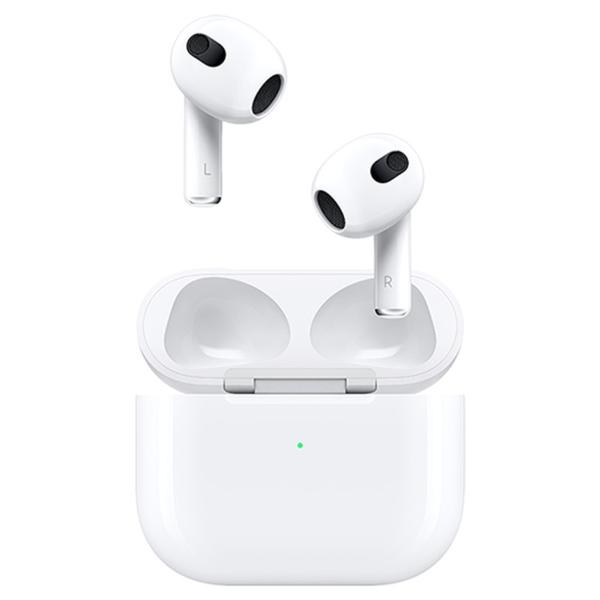
Inny kłopot, który również może nas spotkać, to problemy związane z dźwiękiem. Niekiedy odtwarzany utwór przerywa, a dźwięk staje się zniekształcony. Takie problemy najczęściej wynikają z zakłóceń sygnału Bluetooth, co często ma związek z innymi urządzeniami elektronicznymi znajdującymi się w pobliżu. Warto w takich momentach zminimalizować liczbę działających w okolicy urządzeń, zwłaszcza tych, które korzystają z tej samej częstotliwości, czyli 2,4 GHz. Czasem wystarczy, że przeniesiemy się na wyższe piętro w budynku lub oddalimy od źródła zakłóceń, aby znacząco poprawić jakość dźwięku.
Możliwe rozwiązania problemów z parowaniem AirPods
Gdy zauważasz, że parowanie trwa zbyt długo, warto spróbować kilku prostych kroków. Po pierwsze, upewnij się, że Twój iPhone lub iPad dysponuje najnowższą wersją systemu iOS – aktualizacje zazwyczaj zawierają istotne poprawki związane z Bluetooth. Jeśli problemy z parowaniem nadal się utrzymują, można zresetować AirPods. W tym celu trzeba przytrzymać przycisk znajdujący się z tyłu etui przez około 15 sekund, aż wskaźnik stanu zacznie migać na biało. Pozostając w temacie, odkryj, jak uruchomić AirPods bez etui. Takie działanie zazwyczaj pomaga usunąć wszelkie nieprawidłowości, a AirPods będą gotowe do parowania jak nowe.
| Problem | Przyczyna | Rozwiązanie |
|---|---|---|
| Niewidoczność słuchawek w menu Bluetooth | AirPods są już podłączone do innego urządzenia | Upewnić się, że słuchawki są wyłączone na jednym z urządzeń |
| Zniekształcony dźwięk | Zakłócenia sygnału Bluetooth | Zminimalizować liczbę działających w okolicy urządzeń korzystających z tej samej częstotliwości (2,4 GHz) |
| Problemy z parowaniem | Nieaktualna wersja systemu iOS | Sprawdzić i zaktualizować system iOS urządzenia |
| Trudności w parowaniu | Złe połączenie Bluetooth | Zresetować AirPods (przycisk z tyłu etui przez 15 sekund) |
Ciekawostką jest, że nie tylko kompatybilność z urządzeniami Apple wpływa na parowanie AirPods – wiele modeli innych producentów również obsługuje słuchawki poprzez Bluetooth, co umożliwia ich szerokie zastosowanie, ale może wprowadzać dodatkowe komplikacje w przypadku zmiany urządzeń.
Alternatywne metody rozwiązywania problemów z AirPods
W przypadku problemów z AirPods istnieje wiele alternatywnych metod, które mogą z powodzeniem pomóc w ich rozwiązaniu. Poniżej zamieszczam listę kilku sprawdzonych technik, które w różnych sytuacjach mogą okazać się niezwykle pomocne.
-
Resetowanie AirPods:
Aby zresetować swoje AirPods, umieść je w etui, a następnie otwórz pokrywę. Następnie, naciśnij i przytrzymaj przycisk znajdujący się na plecach etui przez około 15 sekund. Kiedy dioda LED zacznie migać na biało, wiesz, że reset został przeprowadzony. Po zresetowaniu AirPods musisz je ponownie sparować z urządzeniem, co zazwyczaj rozwiązuje wiele problemów związanych z połączeniem. -
Sprawdzanie aktualizacji oprogramowania:
Upewnij się, że Twoje urządzenie Apple posiada zainstalowane najnowsze aktualizacje oprogramowania. Aby to zrobić, wystarczy przejść do Ustawień, następnie do sekcji Ogólne i kliknąć Uaktualnienia oprogramowania. Warto pamiętać, że często aktualizacje zawierają poprawki błędów, które mogą skutecznie eliminować problemy z AirPods. -
Sprawdzanie połączenia Bluetooth:
Czasami zakłócenia sygnału Bluetooth mogą powodować problemy z AirPods. W takim przypadku sprawdź, czy w pobliżu znajdują się inne urządzenia Bluetooth, które mogą być parowane. Jeśli tak, spróbuj ponownie połączyć się z AirPods. Jeżeli to nie przyniesie efektu, rozłącz AirPods z urządzenia, a następnie połącz je ponownie, co często przynosi pozytywne rezultaty.