Jacek Poremba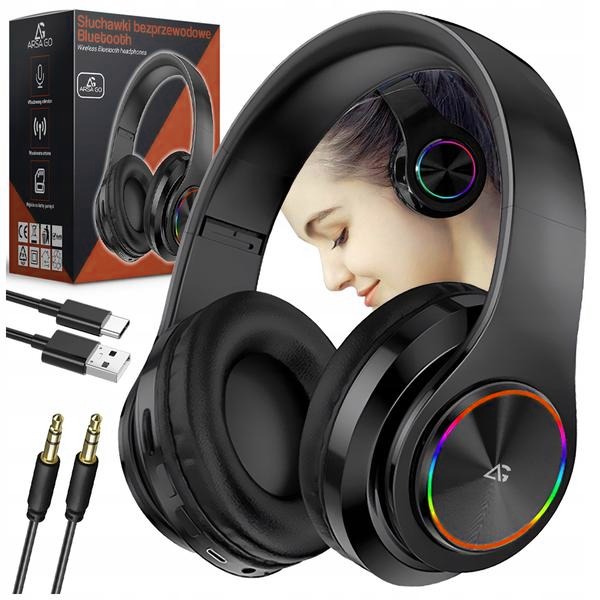
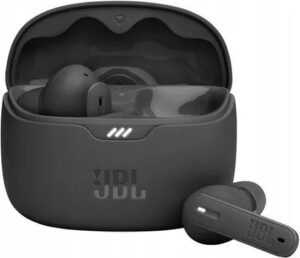
Podłączenie słuchawek Bluetooth do komputera stacjonarnego może wydawać się nieco skomplikowane. Skoro już krążymy wokół tego tematu, poznaj łatwe sposoby na połączenie głośnika JBL przez Bluetooth i Wi-Fi. Jednak z odpowiednim przewodnikiem wykonasz to w kilku prostych krokach. Zacznij od upewnienia się, że Twój komputer obsługuje Bluetooth. Jeśli nie posiadasz wbudowanego modułu, będziesz musiał zainstalować zewnętrzny adapter Bluetooth USB. Po podłączeniu adaptera do portu USB komputera, system automatycznie zainstaluje odpowiednie sterowniki, co znacznie ułatwi dalsze działania.
Następnie koniecznie aktywuj Bluetooth na swoim komputerze. W tym celu wejdź do ustawień systemowych i zlokalizuj sekcję dotycząca Bluetooth. Gdy włączysz tę funkcję, komputer zyska możliwość wykrywania innych urządzeń. Kiedy Bluetooth jest aktywne, czas na włączenie słuchawek w tryb parowania. W większości modeli wystarczy przytrzymać przycisk zasilania przez kilka sekund, aż diody LED zaczną migać. To wyraźny znak, że słuchawki są gotowe do połączenia.
Ustawienia Bluetooth w komputerze mogą wymagać konfiguracji
Teraz przejdź do ustawień Bluetooth na swoim komputerze, aby rozpocząć wyszukiwanie dostępnych urządzeń. Twoje słuchawki powinny pojawić się na liście dostępnych opcji. Wybierz je i kliknij „połącz”. Czasami system może poprosić o wpisanie kodu lub hasła, w takim przypadku sprawdź instrukcję obsługi swoich słuchawek, aby uzyskać te informacje. Po udanym sparowaniu, system powinien automatycznie łączyć się z słuchawkami za każdym ich włączeniem, co znacząco ułatwi korzystanie z urządzenia.
W przypadku napotkania jakichkolwiek problemów podczas próby połączenia, na przykład braku wykrywania słuchawek przez komputer lub pojawiających się problemów z dźwiękiem, warto skorzystać z narzędzi do rozwiązywania problemów dostępnych w systemie. Jeżeli interesują cię takie tematy, odwiedź artykuł i odkryj proste metody podłączenia słuchawek do telewizora Philips. Czasem wystarczy zresetować ustawienia Bluetooth lub sprawdzić, czy nie ma konfliktów z innymi urządzeniami. Po kilku próbach powinieneś z powodzeniem cieszyć się komfortem korzystania z bezprzewodowego dźwięku na swoim komputerze stacjonarnym!
Jak łatwo podłączyć słuchawki bezprzewodowe do komputera
W poniższej liście zamieściłem szczegółowy przewodnik, który umożliwi Ci bezproblemowe podłączenie słuchawek bezprzewodowych do komputera. Tutaj znajdziesz nie tylko etapy, które warto przejść, ale także ważne uwagi dotyczące różnych modeli komputerów oraz słuchawek. Dzięki temu zyskasz możliwość cieszenia się dźwiękiem bezprzewodowo.
- Włącz Bluetooth na komputerze: Aby rozpocząć, sprawdź, czy Bluetooth jest aktywowany na Twoim komputerze. W systemie Windows 10/11, przejdź do Ustawień, kliknij „Urządzenia”, a następnie „Bluetooth i inne urządzenia”. Upewnij się, że przełącznik Bluetooth ustawiłeś na „Włączony”. Pamiętaj, że w komputerach stacjonarnych może być konieczne zainstalowanie adaptera Bluetooth, jeśli nie jest on wbudowany.
- Wprowadź słuchawki w tryb parowania: Każdy model słuchawek posiada sposób aktywacji trybu parowania. Zazwyczaj wystarczy nacisnąć i przytrzymać przycisk zasilania lub dedykowany przycisk parowania na słuchawkach. Obserwuj wskaźniki LED, które mogą migać lub zmieniać kolor, wskazując, że słuchawki są gotowe do sparowania.
- Wyszukaj dostępne urządzenia Bluetooth: Po włączeniu trybu parowania, wróć do ustawień Bluetooth na swoim komputerze. Następnie kliknij „Dodaj urządzenie Bluetooth lub inne urządzenie”, a potem wybierz „Bluetooth”. Komputer zacznie wyszukiwać dostępne urządzenia. Po chwili Twoje słuchawki powinny pojawić się na liście.
- Sparuj słuchawki z komputerem: Gdy zauważysz swoje słuchawki na liście, kliknij je i potwierdź, aby nawiązać połączenie. W zależności od modelu słuchawek, możesz zobaczyć prośbę o podanie kodu lub hasła, które znajdziesz w instrukcji obsługi. Po pomyślnym sparowaniu, komputer automatycznie nawiąże połączenie z Twoimi słuchawkami.
- Ustaw domyślne urządzenie audio: Nawet po sparowaniu słuchawek może zdarzyć się, że nie będą one ustawione jako domyślne urządzenie audio. Dlatego upewnij się, że masz je ustawione jako domyślne urządzenie do odtwarzania. Możesz to zrobić, klikając prawym przyciskiem myszy na ikonę głośnika w pasku zadań, a następnie wybierając „Dźwięki”. W zakładce „Odtwarzanie” wskaż swoje słuchawki i kliknij „Ustaw jako domyślne”.
Proste sposoby na parowanie słuchawek bezprzewodowych z laptopem
Parowanie słuchawek bezprzewodowych z laptopem to zadanie, które nie powinno sprawiać wielu trudności. Nawet jeśli na pierwszy rzut oka wydaje się skomplikowane, warto zwrócić uwagę na kilka kluczowych kroków. Osobiście uwielbiam korzystać z tej formy słuchania muzyki, szczególnie podczas pracy, ponieważ pozwala mi ona na swobodę ruchu, eliminując plątaninę kabli. Zanim jednak zanurzymy się w świat bezprzewodowego dźwięku, sprawdźmy, czy Bluetooth w naszym laptopie jest aktywny. Możemy to zrobić w ustawieniach systemowych lub skorzystać z dostępnych skrótów klawiaturowych, które znajdziemy w instrukcji obsługi naszego urządzenia.
Po potwierdzeniu, że Bluetooth jest włączony, przechodzimy do uruchomienia naszych słuchawek w trybie parowania. Najczęściej wystarczy przytrzymać specjalny przycisk na obudowie słuchawek przez kilka sekund. Z reguły pojawi się charakterystyczny dźwięk lub migające światło, które sygnalizuje gotowość słuchawek do połączenia. Następnie przeszukujemy ustawienia Bluetooth na laptopie, wpisując „Bluetooth” w wyszukiwarce lub korzystając z ikony w pasku zadań. W tym momencie zobaczymy listę dostępnych urządzeń, na której powinny pojawić się nasze słuchawki.
Ważne kroki podczas łączenia słuchawek przez Bluetooth
Aby sparować słuchawki, wystarczy kliknąć ich nazwę na liście dostępnych urządzeń i potwierdzić połączenie. Czasami konieczne może okazać się wprowadzenie kodu PIN, który znajdziemy w instrukcji obsługi urządzenia. Gdy tylko proces parowania zakończy się sukcesem, laptop będzie automatycznie łączyć się ze słuchawkami za każdym razem, gdy je włączymy i znajdą się w zasięgu. Dobrą praktyką jest również upewnienie się, że słuchawki nie są połączone z innym urządzeniem, ponieważ w takich sytuacjach mogą wystąpić problemy z łącznością.
Nawet gdy postępujemy zgodnie z instrukcjami, czasami mogą się zdarzyć niespodziewane problemy. W takich sytuacjach warto sprawdzić, czy Bluetooth w laptopie działa, a także spróbować zresetować ustawienia Bluetooth. Jeśli komputer nie wykrywa słuchawek, upewnijmy się, że znajdują się one w trybie parowania. W razie trudności z dźwiękiem zaleca się także sprawdzenie, czy słuchawki są odpowiednio naładowane. Kiedy wszystko działa poprawnie, radość z bezprzewodowego słuchania ulubionej muzyki znacznie wzrośnie!
Ciekawostką jest to, że niektóre słuchawki bezprzewodowe oferują możliwość jednoczesnego połączenia z dwoma urządzeniami, co pozwala na niezwykłą wygodę – na przykład możesz słuchać muzyki z laptopa, a jednocześnie odebrać telefon bez konieczności przełączania się między urządzeniami.
Rozwiązywanie problemów podczas łączenia słuchawek bezprzewodowych
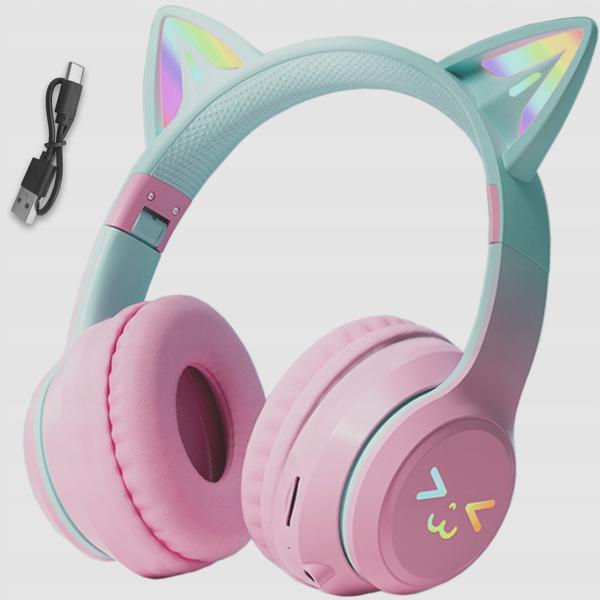
Podczas łączenia słuchawek bezprzewodowych z komputerem możesz napotkać różnorodne problemy. W poniższej liście znajdziesz najczęściej występujące trudności oraz sugerowane rozwiązania, które umożliwią Ci skuteczne rozwiązanie napotkanych kłopotów.
- Spróbuj ponownie sparować słuchawki: Czasami proces parowania nie przebiega pomyślnie. Aby to naprawić, upewnij się, że słuchawki znajdują się w trybie parowania. Wyłącz i ponownie włącz Bluetooth w komputerze, co pozwoli zresetować połączenia, a następnie spróbuj jeszcze raz sparować słuchawki. Pamiętaj, że niektóre urządzenia mogą wymagać, aby były dobrze naładowane lub odłączone od innych połączeń Bluetooth, aby mogły poprawnie się sparować.
- Sprawdź, czy Bluetooth jest włączony: Zanim przejdziesz dalej, upewnij się, że na urządzeniu, z którego łączysz słuchawki, Bluetooth jest aktywowany. Możesz to zweryfikować w menu ustawień w systemie operacyjnym. W przypadku komputerów stacjonarnych sprawdź również, czy adapter Bluetooth został poprawnie zainstalowany oraz działa.
- Skorzystaj z narzędzia do rozwiązywania problemów: Jeśli używasz systemu Windows 11, rozważ uruchomienie automatycznego narzędzia do rozwiązywania problemów z Bluetooth. Wystarczy przejść do aplikacji „Uzyskaj pomoc” i wybrać odpowiednią opcję. To narzędzie przeprowadzi diagnostykę i spróbuje naprawić wykryte problemy. W przypadku starszych wersji systemu Windows można wykorzystać wbudowane opcje rozwiązywania problemów, dostępne w Ustawieniach systemowych.
- Upewnij się, że słuchawki nie są połączone z innym urządzeniem: Pamiętaj, że słuchawki bezprzewodowe mogą jednocześnie łączyć się tylko z jednym urządzeniem. Sprawdź, czy nie są przypadkowo sparowane z innym telefonem lub komputerem. Jeśli tak, rozłącz je, aby spróbować ponownie nawiązać połączenie z docelowym urządzeniem.
- Zresetuj ustawienia Bluetooth na komputerze: Jeśli problemy z połączeniem się powtarzają, warto rozważyć zresetowanie ustawień Bluetooth w systemie. To może obejmować usunięcie wszystkich sparowanych urządzeń i ponowne ich dodanie. Upewnij się również, że zainstalowano najnowsze aktualizacje systemu oraz sterowników, co może pomóc usunąć ewentualne błędy.
Jak podłączyć Apple AirPods do MacBooka w kilku krokach
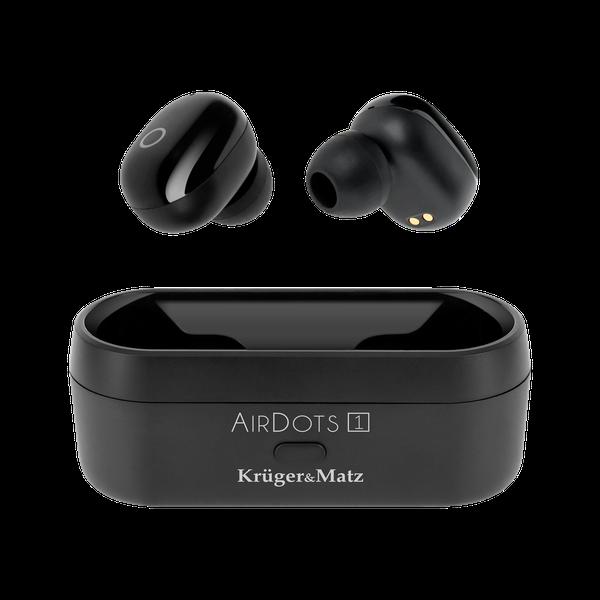
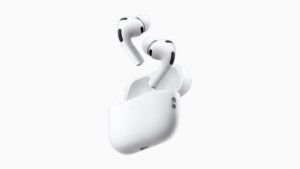
Podłączenie Apple AirPods do MacBooka to niezwykle prosta procedura, ponieważ wystarczy przejść przez kilka kroków, aby cieszyć się fantastycznym brzmieniem bezprzewodowym. Na początku zadbaj o to, aby Twoje AirPods były naładowane i znajdowały się w etui. Następnie otwórz pokrywę etui, ponieważ ten krok jest kluczowy dla połączenia słuchawek z komputerem. Już po chwili na ekranie MacBooka powinno pojawić się okno z pytaniem o sparowanie AirPods – kliknij „Połącz”, a zaraz potem będziesz mógł rozpocząć korzystanie z tych wyjątkowych słuchawek.
Jeśli nie zauważysz żadnego powiadomienia na ekranie, koniecznie sprawdź, czy Bluetooth na MacBooku jest włączony. Możesz to wykonać, klikając ikonę Bluetooth w górnej części ekranu. Po upewnieniu się, że ta funkcja jest aktywna, spróbuj jeszcze raz otworzyć etui z AirPods. Po pełnym połączeniu Twoje słuchawki automatycznie się wykryją i połączą z MacBookiem, co znacznie ułatwia codzienne użytkowanie. O podobnych rzeczach pisaliśmy w tym miejscu.
Łatwy proces parowania AirPods z MacBookiem
W przypadku napotkania problemów z połączeniem warto zwrócić uwagę na kilka istotnych kwestii. Najpierw upewnij się, że AirPods znajdują się w trybie parowania; aby to osiągnąć, przytrzymaj przycisk na etui przez chwilę, aż dioda LED zacznie migać. Jeżeli obydwa urządzenia były wcześniej sparowane, może być konieczne ich odłączenie i ponowne sparowanie. Wystarczy, że w ustawieniach Bluetooth na MacBooku znajdziesz swoje AirPods, klikniesz na nie prawym przyciskiem myszy i wybierzesz opcję „Zaparuj urządzenie”. Więcej w tym temacie napisaliśmy tutaj.
Na zakończenie, gdy wszystko zostanie skonfigurowane, będziesz mógł cieszyć się ulubioną muzyką, filmami lub rozmowami, eliminując problemy związane z przewodami. AirPods dostarczą Ci nie tylko doskonałą jakość dźwięku, ale także pełną swobodę ruchów. Kluczem do sukcesu jest pamiętanie, aby oba urządzenia pozostały w zasięgu i miały włączony Bluetooth. Teraz możesz bez przeszkód korzystać z zaawansowanej technologii Apple!
| Krok | Opis |
|---|---|
| 1 | Upewnij się, że AirPods są naładowane i znajdują się w etui. |
| 2 | Otwórz pokrywę etui, aby aktywować parowanie. |
| 3 | Na ekranie MacBooka pojawi się okno z pytaniem o sparowanie – kliknij „Połącz”. |
| 4 | Jeśli nie widzisz powiadomienia, sprawdź, czy Bluetooth na MacBooku jest włączony. |
| 5 | Przytrzymaj przycisk na etui AirPods, aż dioda LED zacznie migać, aby włączyć tryb parowania. |
| 6 | W ustawieniach Bluetooth wybierz swoje AirPods prawym przyciskiem myszy i wybierz „Zaparuj urządzenie”, jeśli były wcześniej sparowane. |
| 7 | Po pomyślnym parowaniu możesz korzystać z AirPods do muzyki, filmów lub rozmów. |
Ciekawostka: Jeśli masz problemy z jakością dźwięku w AirPods po połączeniu z MacBookiem, sprawdź, czy inne urządzenia Bluetooth w pobliżu nie zakłócają sygnału, oraz upewnij się, że macOS jest zaktualizowany do najnowszej wersji, co może poprawić ogólną kompatybilność i wydajność.
Źródła:
- https://www.morele.net/wiadomosc/jak-podlaczyc-sluchawki-bezprzewodowe-do-komputera-poradnik-krok-po-kroku/22451/
- https://support.microsoft.com/pl-pl/windows/rozwi%C4%85zywanie-problem%C3%B3w-z-funkcj%C4%85-bluetooth-w-systemie-windows-723e092f-03fa-858b-5c80-131ec3fba75c